clonezilla-backup
再生龙全程图形界面备份 Linux/Windows 系统
补充说明
Clonezilla(再生龙) 是一款免费的磁盘克隆/备份工具,支持完整的磁盘或分区备份为镜像文件。本文介绍 Clonezilla 的可视化图形向导模式,适合不熟悉命令行的用户,全程通过菜单和图形界面完成系统备份。
准备工作
- 下载 Clonezilla Live:从 clonezilla.org 或 https://sourceforge.net/projects/clonezilla/files/latest/download下载 ISO 镜像(推荐选择稳定版)。
- 制作启动介质:使用 Rufus、balenaEtcher 或 Ventoy 将 ISO 写入 U 盘。
- 准备存储介质:一块外置硬盘、U 盘或网络共享位置,用于存放备份镜像。
- 确认备份目标:确定要备份的是整个磁盘还是单个分区。
备份流程总览
启动 Clonezilla Live → 选择语言/键盘 → 启动 Clonezilla → 选择 device-image(设备/镜像)→ 选择镜像存放位置 → 选择备份模式(初学者/专家)→ 选择备份源(磁盘或分区)→ 确认操作 → 开始备份
详细步骤
第一步:启动 Clonezilla Live
用制作好的 U 盘启动电脑,进入 Clonezilla Live 启动菜单:
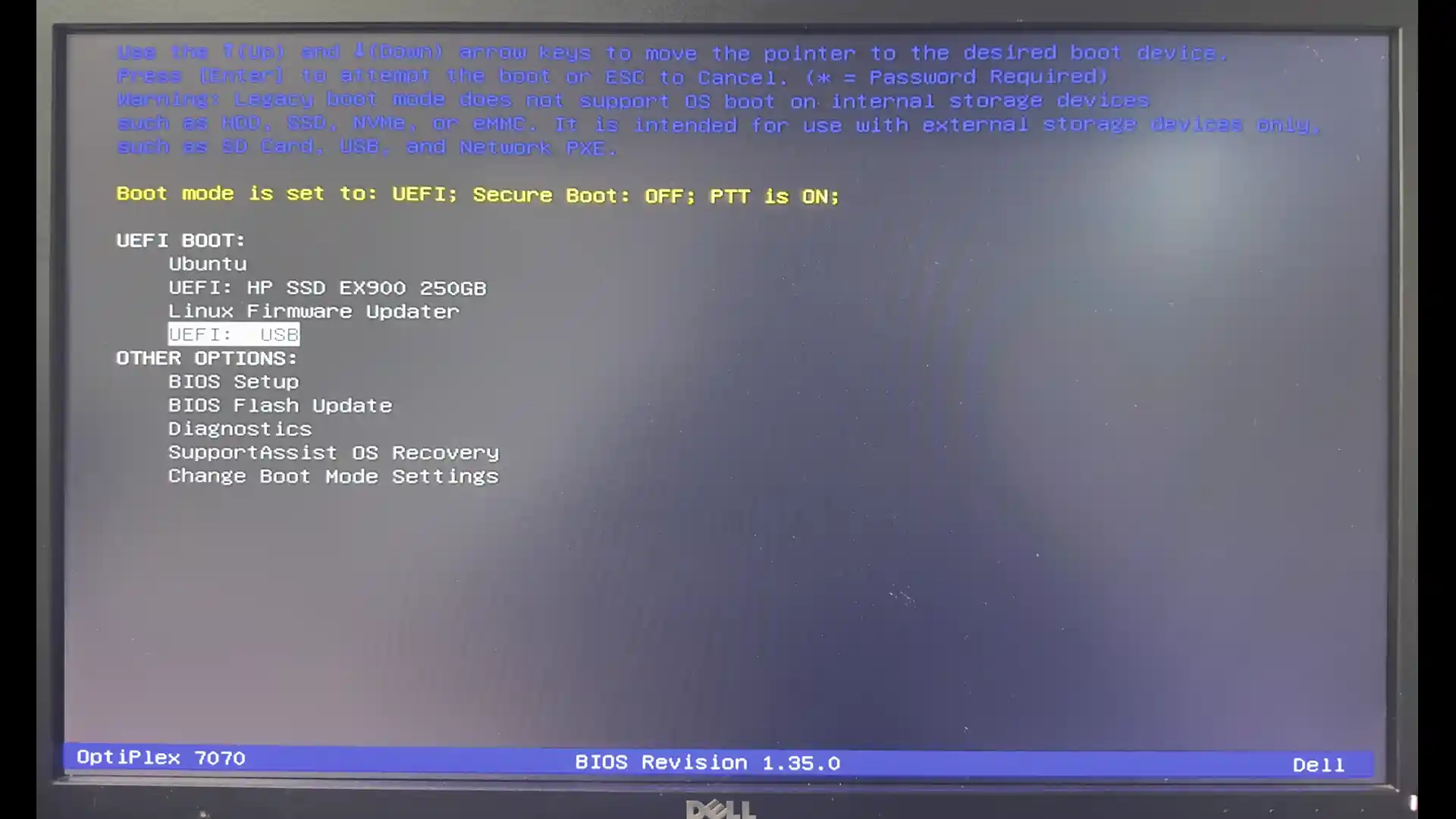
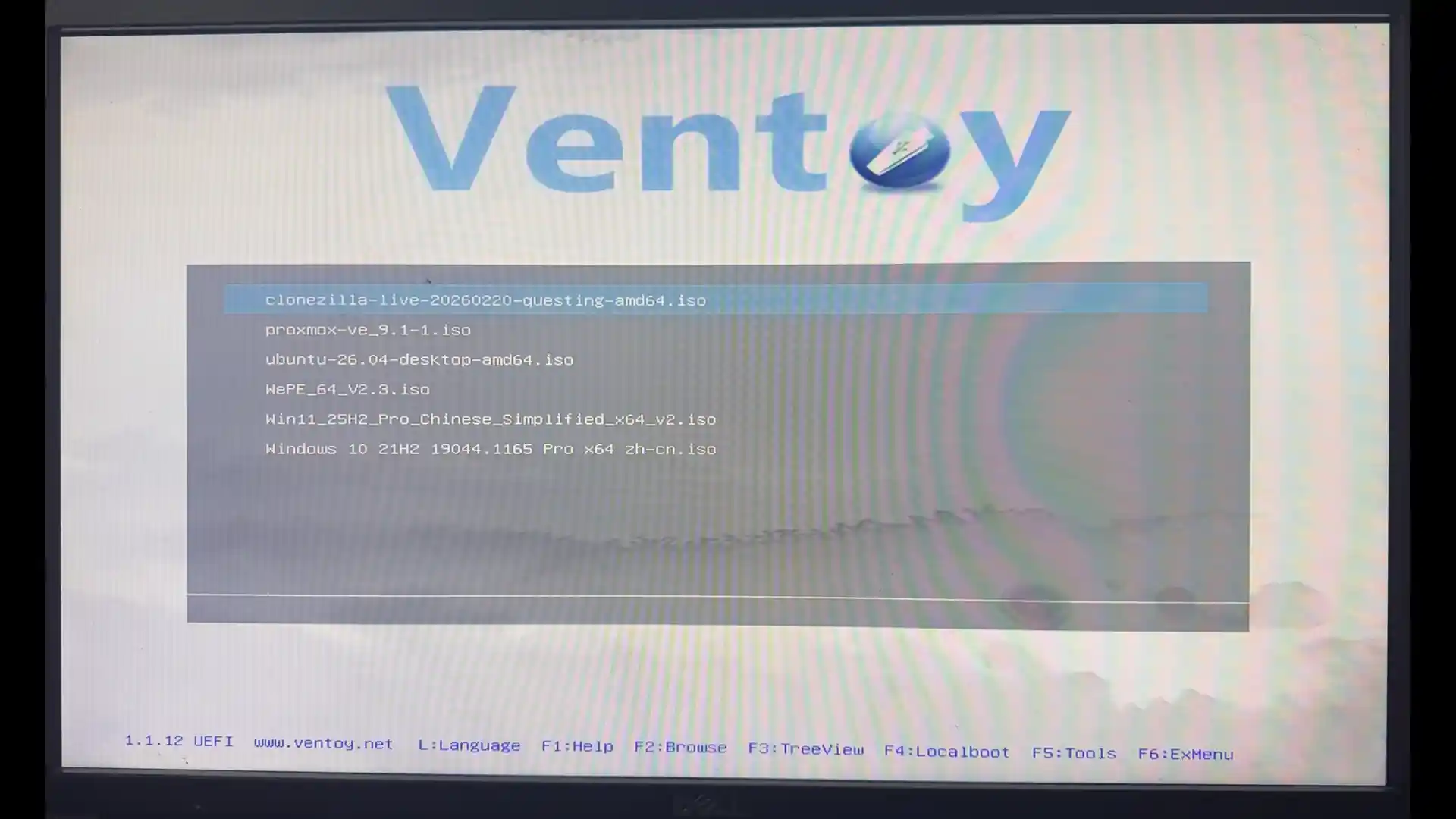
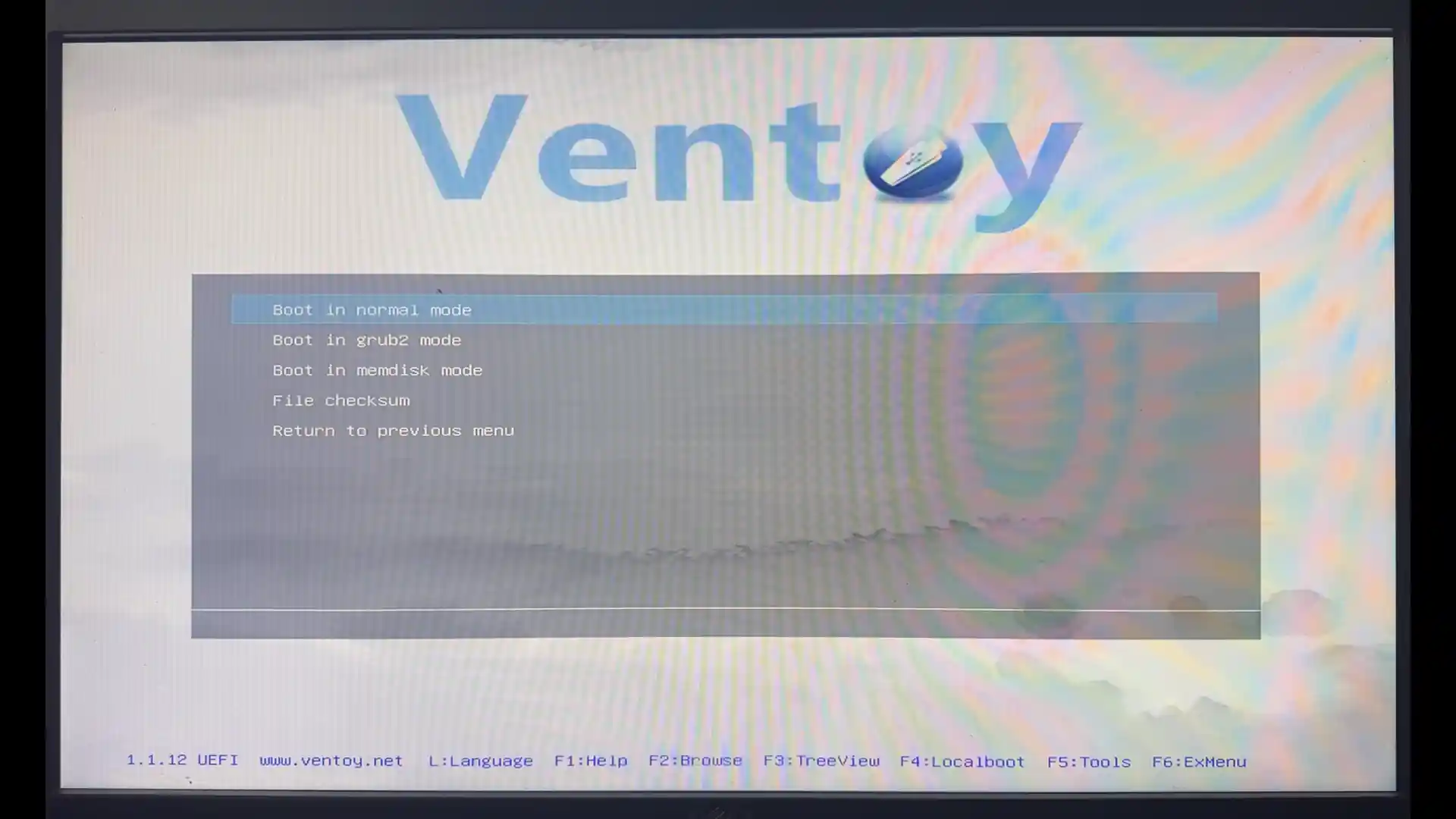
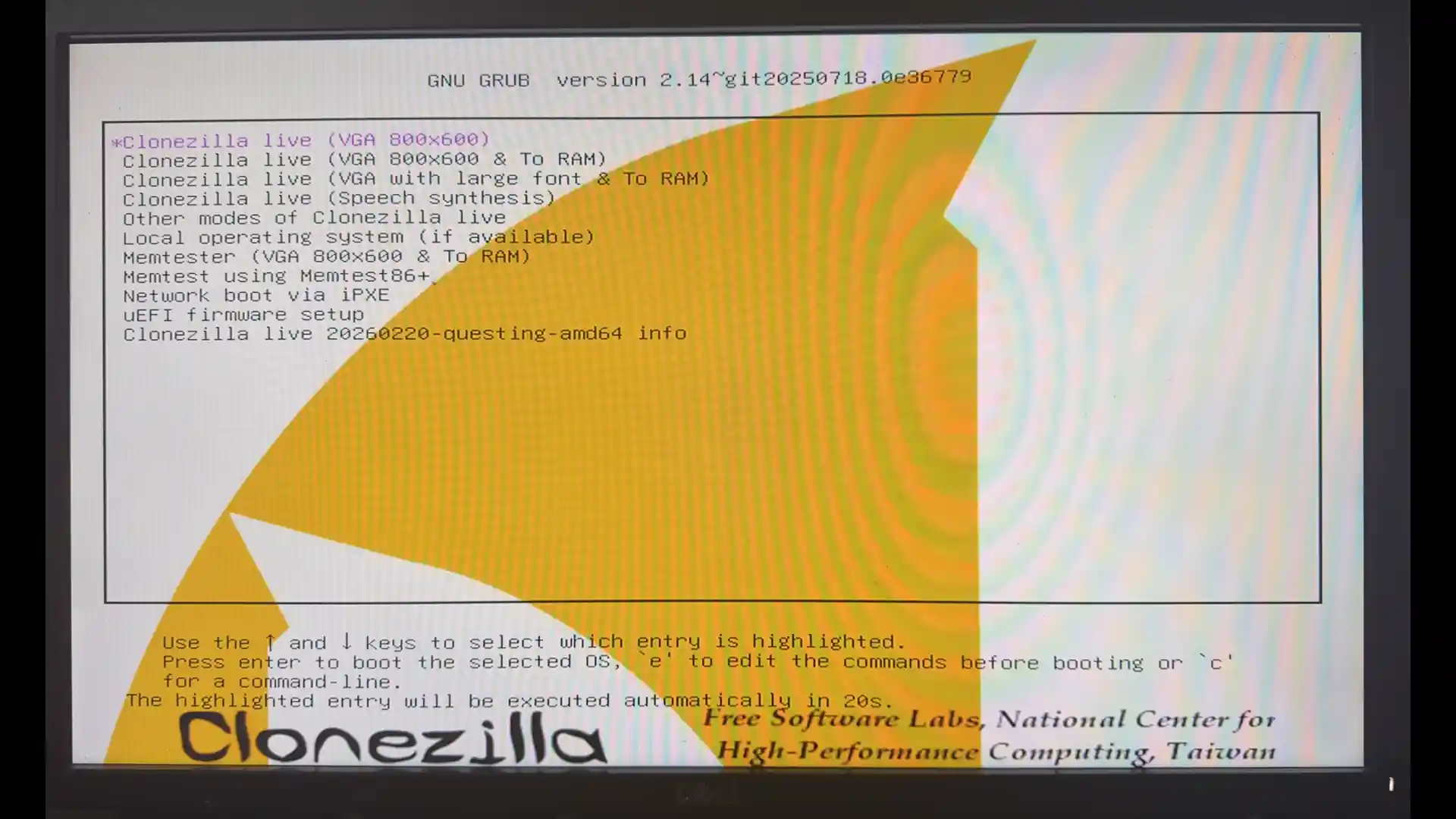
选择第一项 Clonezilla live (VGA 800x600) 并按回车。
第二步:选择语言
系统加载完成后,出现语言选择界面:
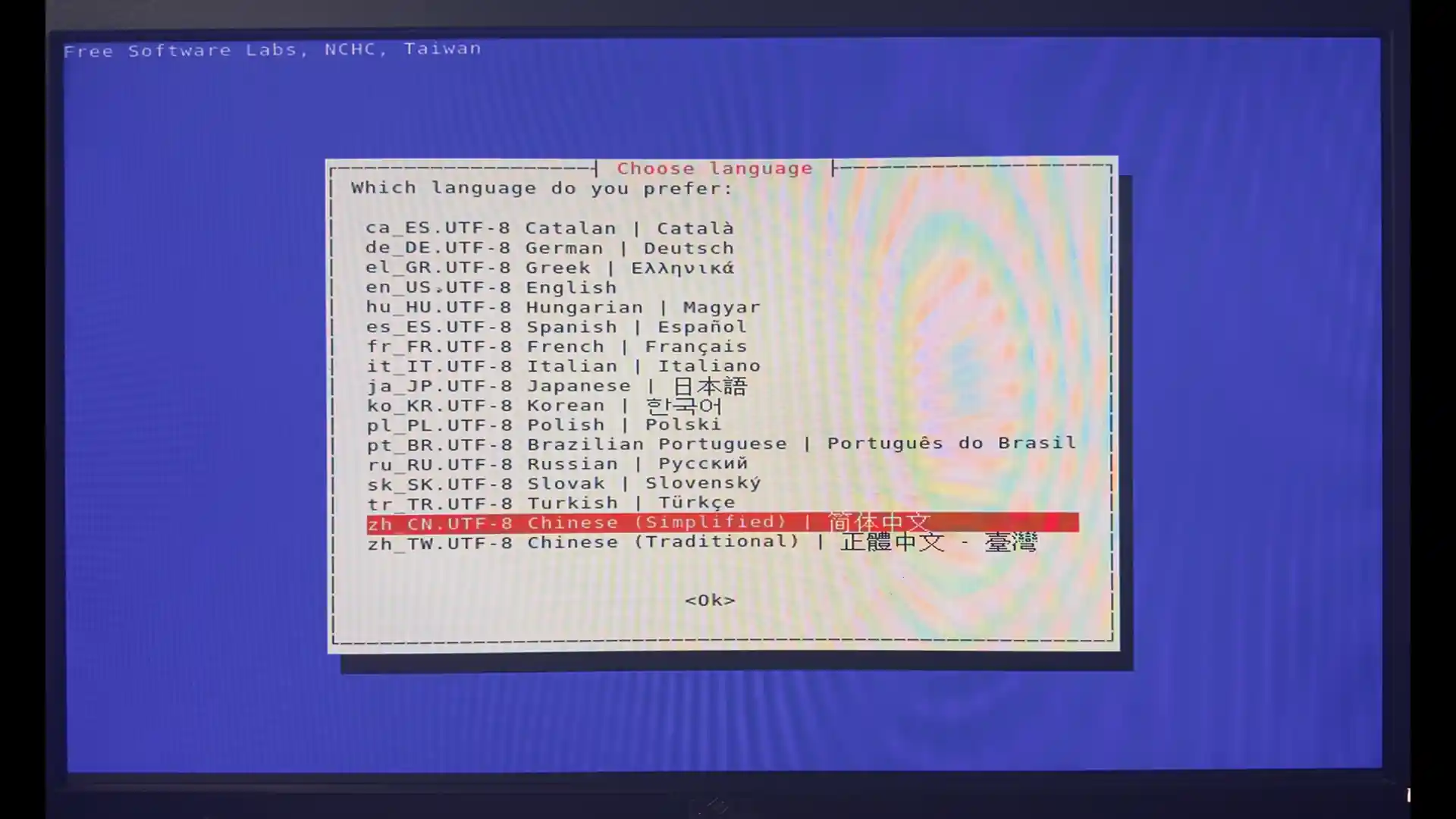
选择 中文 并按回车。如果界面显示乱码,可选择 English 继续。
第三步:配置键盘布局
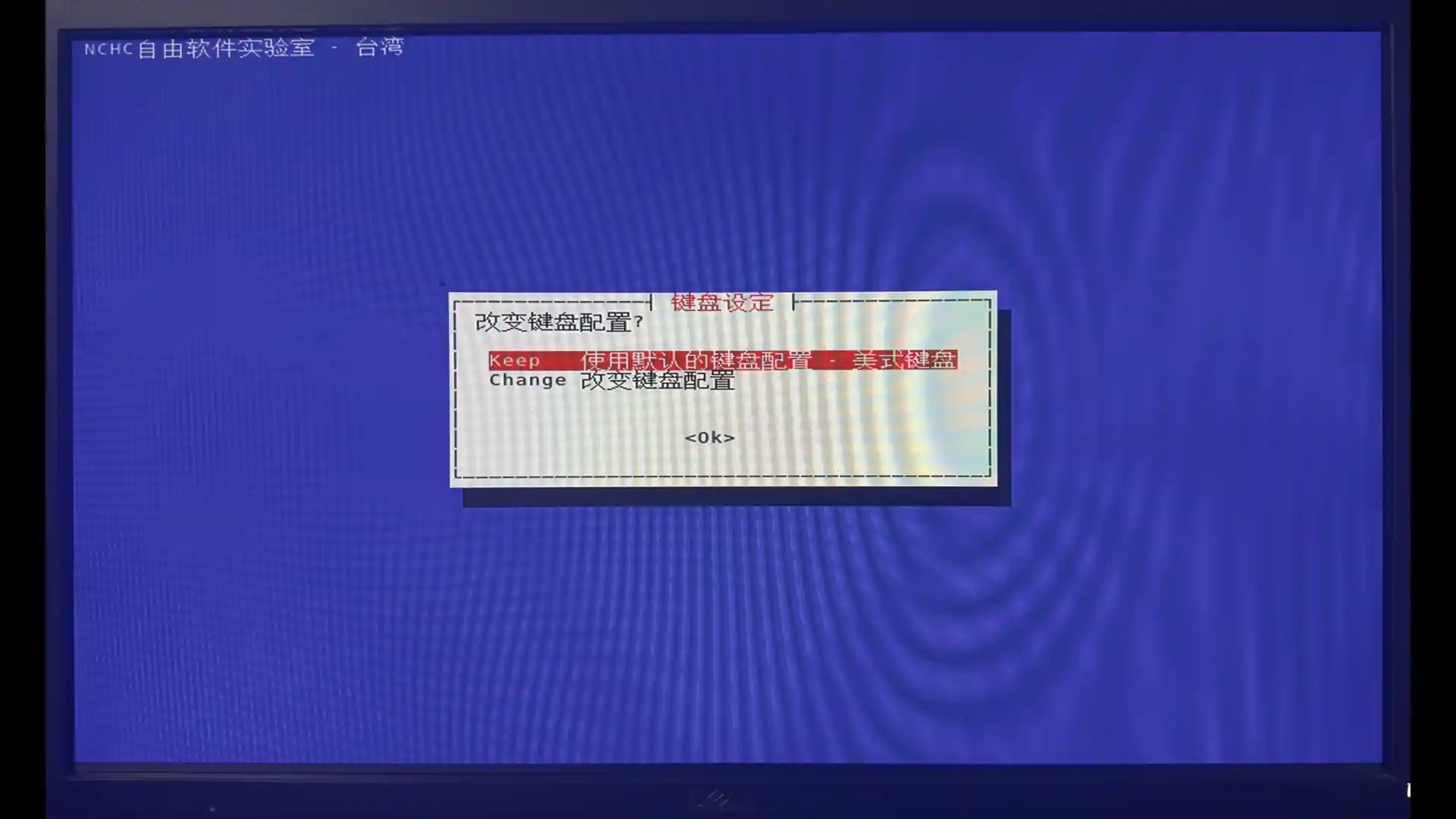
一般选择 Don't touch keymap(不修改键盘映射),保持默认美式键盘布局。
第四步:启动 Clonezilla
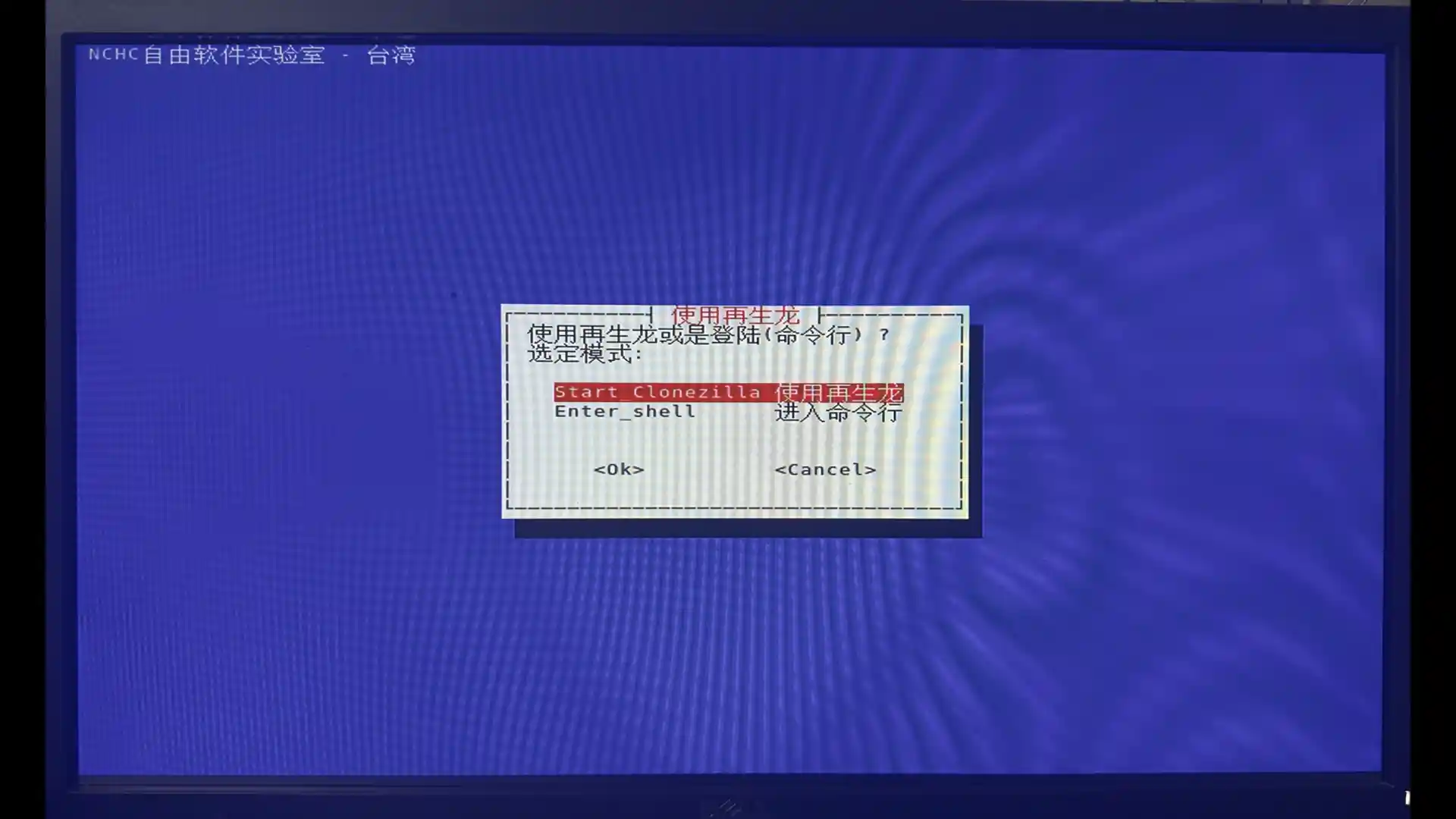
选择 启动 Clonezilla (再生龙)。
第五步:选择备份模式 —— 核心步骤
进入 Clonezilla 主菜单,最关键的一步:
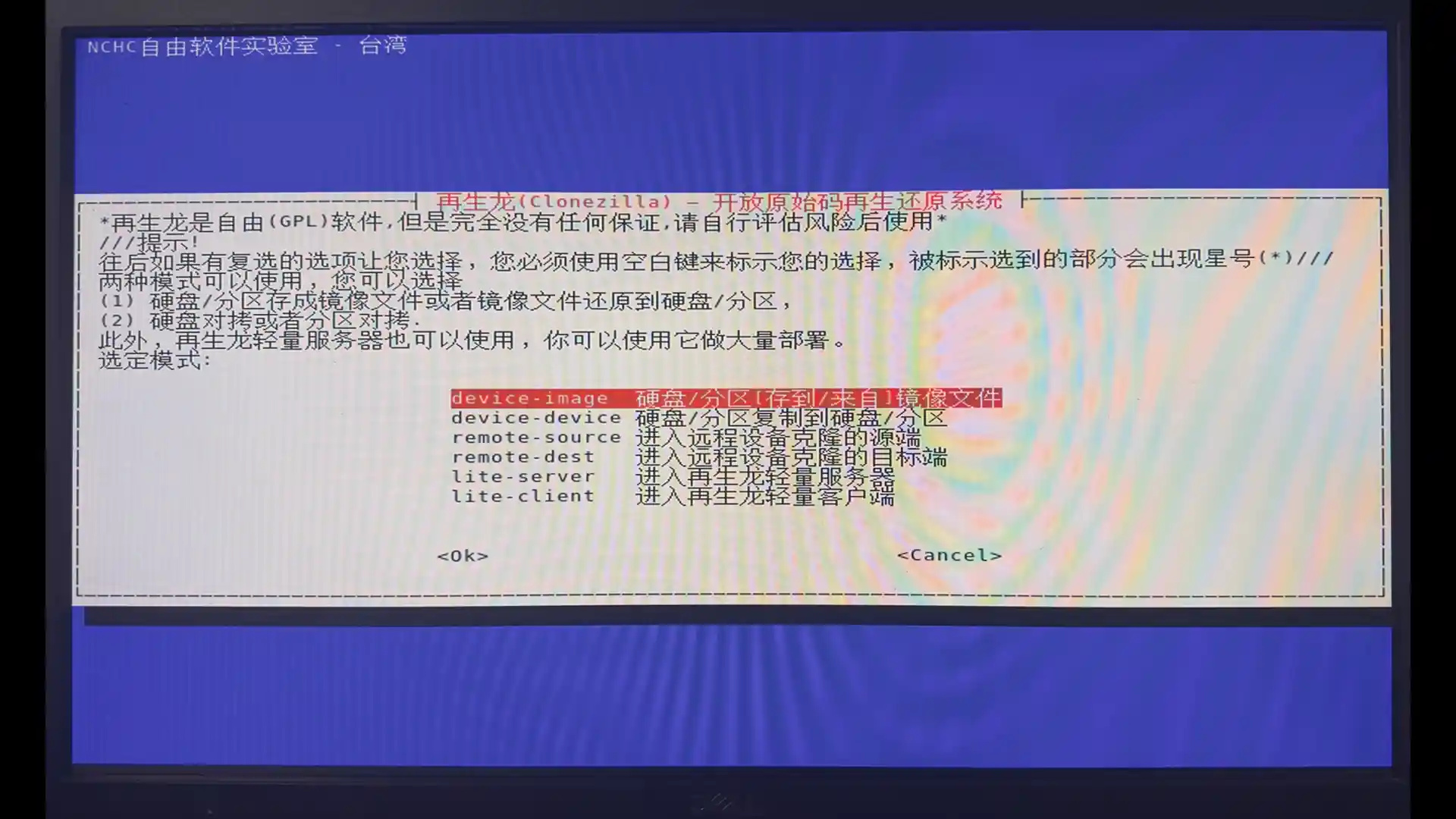
- device-image:将磁盘/分区备份为镜像文件(推荐,可用于日后恢复)
- device-device:磁盘/分区对磁盘/分区的直接克隆(硬盘对拷)
选择 device-image,即备份为镜像文件。
第六步:选择镜像存放位置
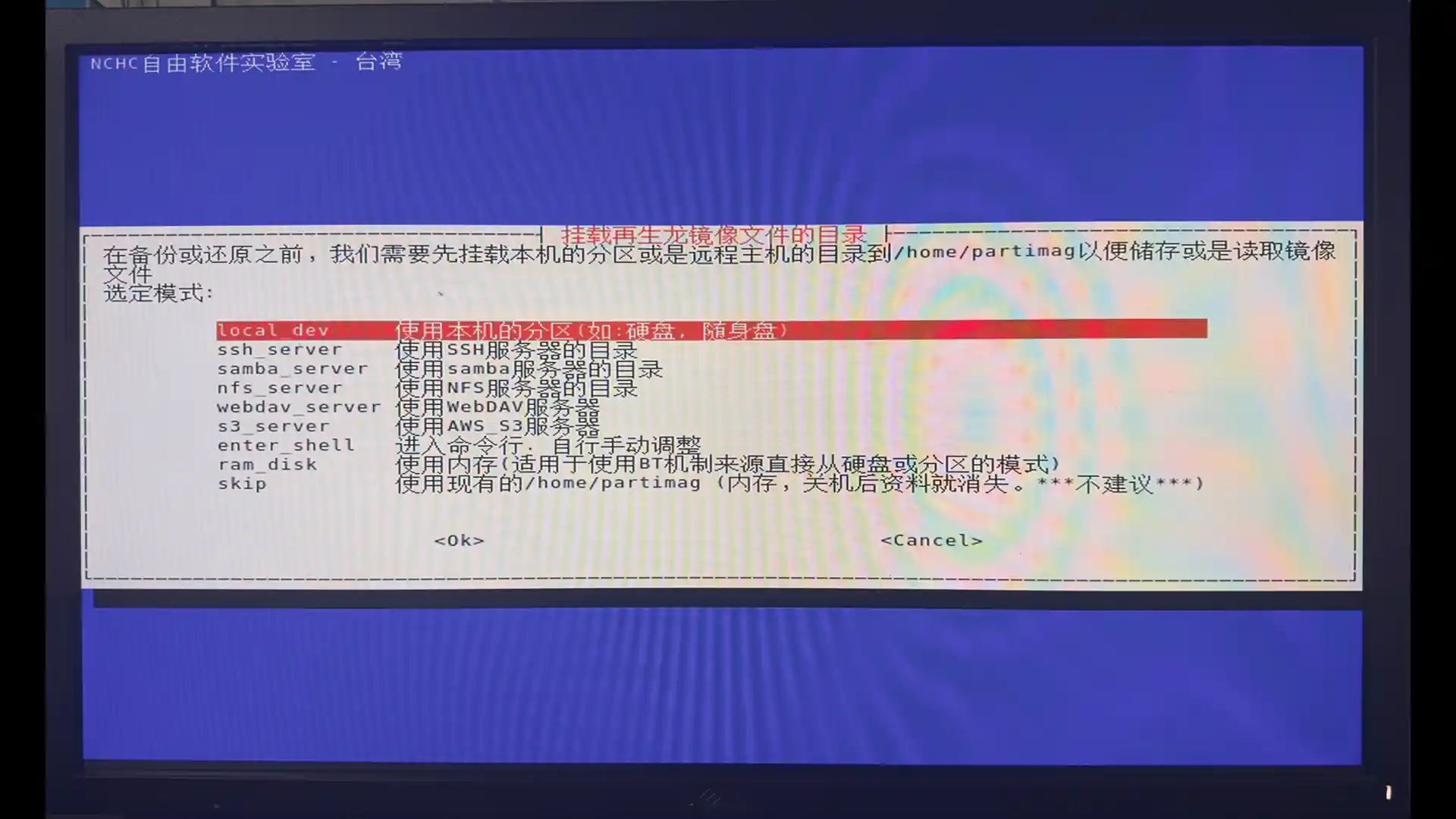
最常用的是 local_dev(本地设备),将镜像存放在已连接的硬盘或 U 盘上。
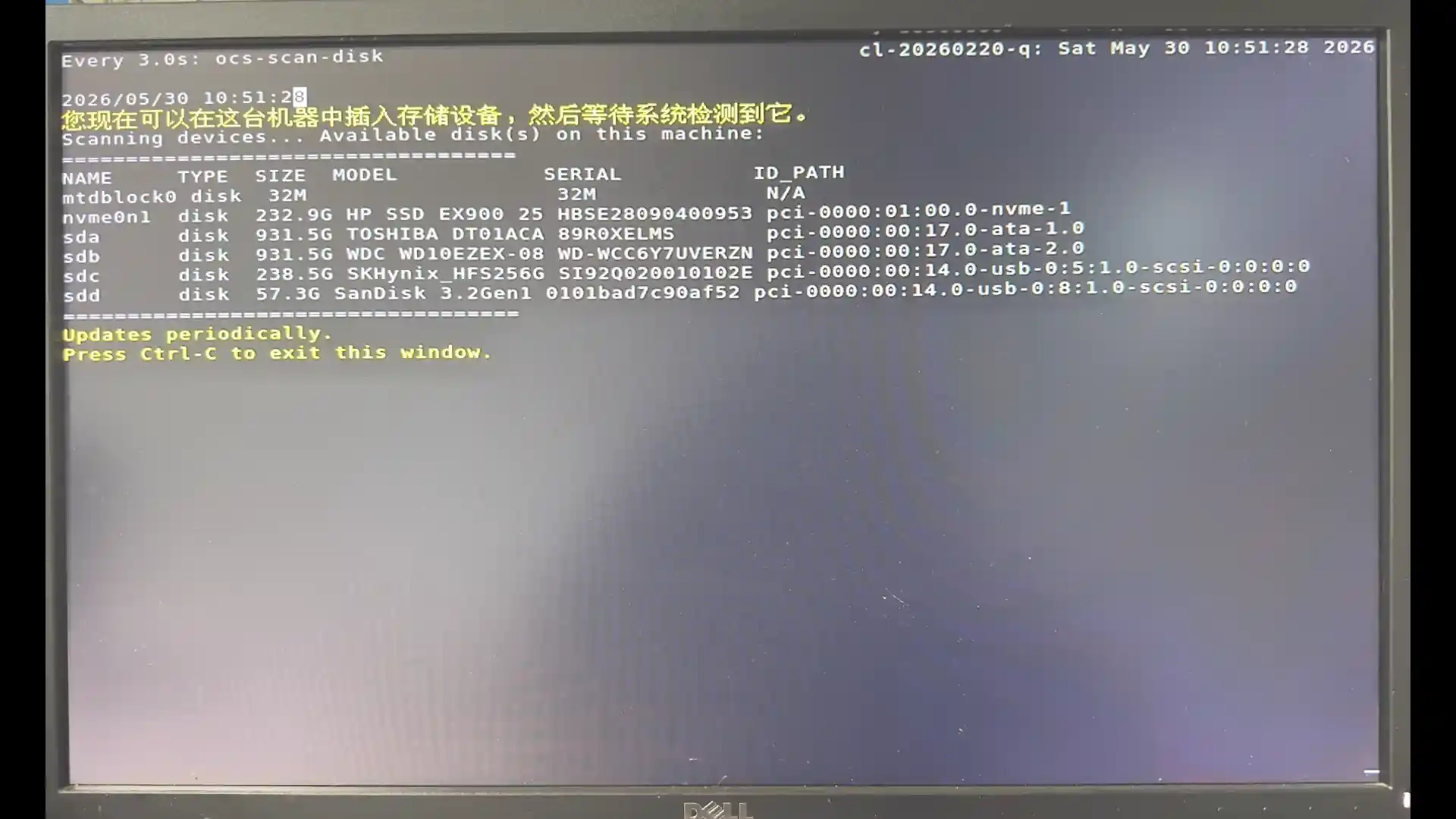
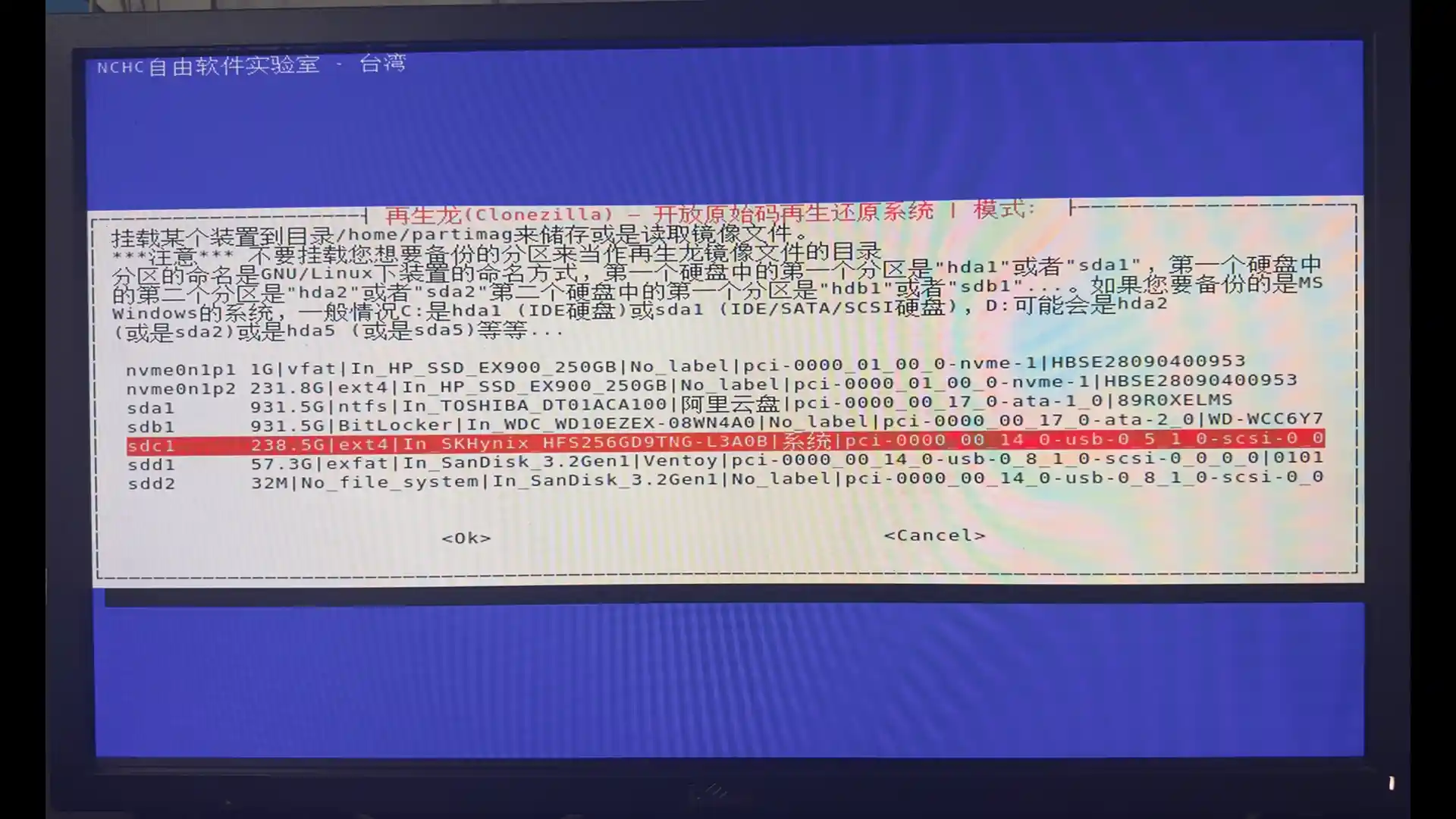
选择 local_dev 后,系统会扫描并列出所有已挂载的分区:(CTRL+C 退出)
选择用于存放镜像的目标分区(注意:这个分区不能是你正在备份的分区)。
系统会提示输入该分区上的目录路径:
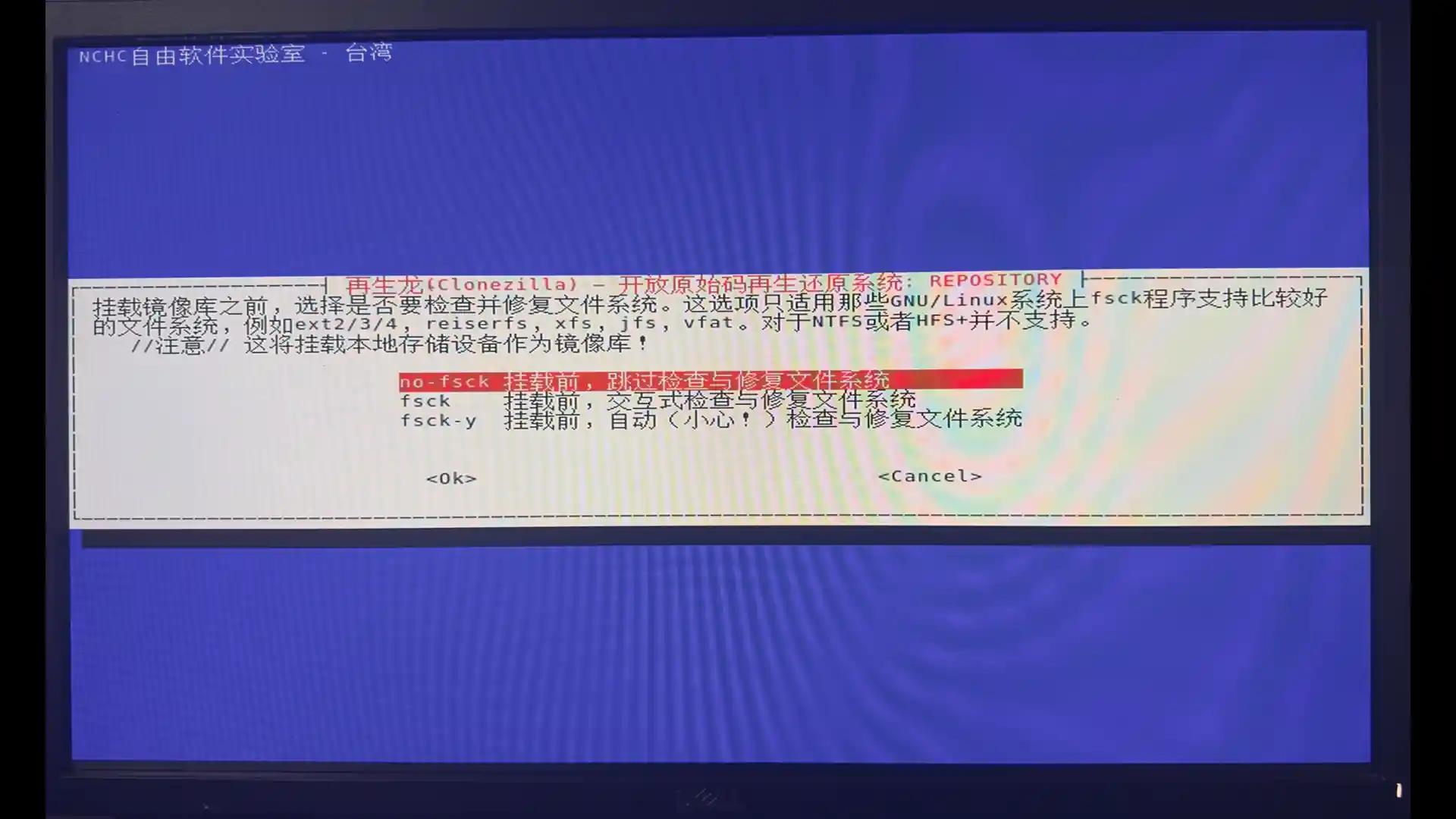
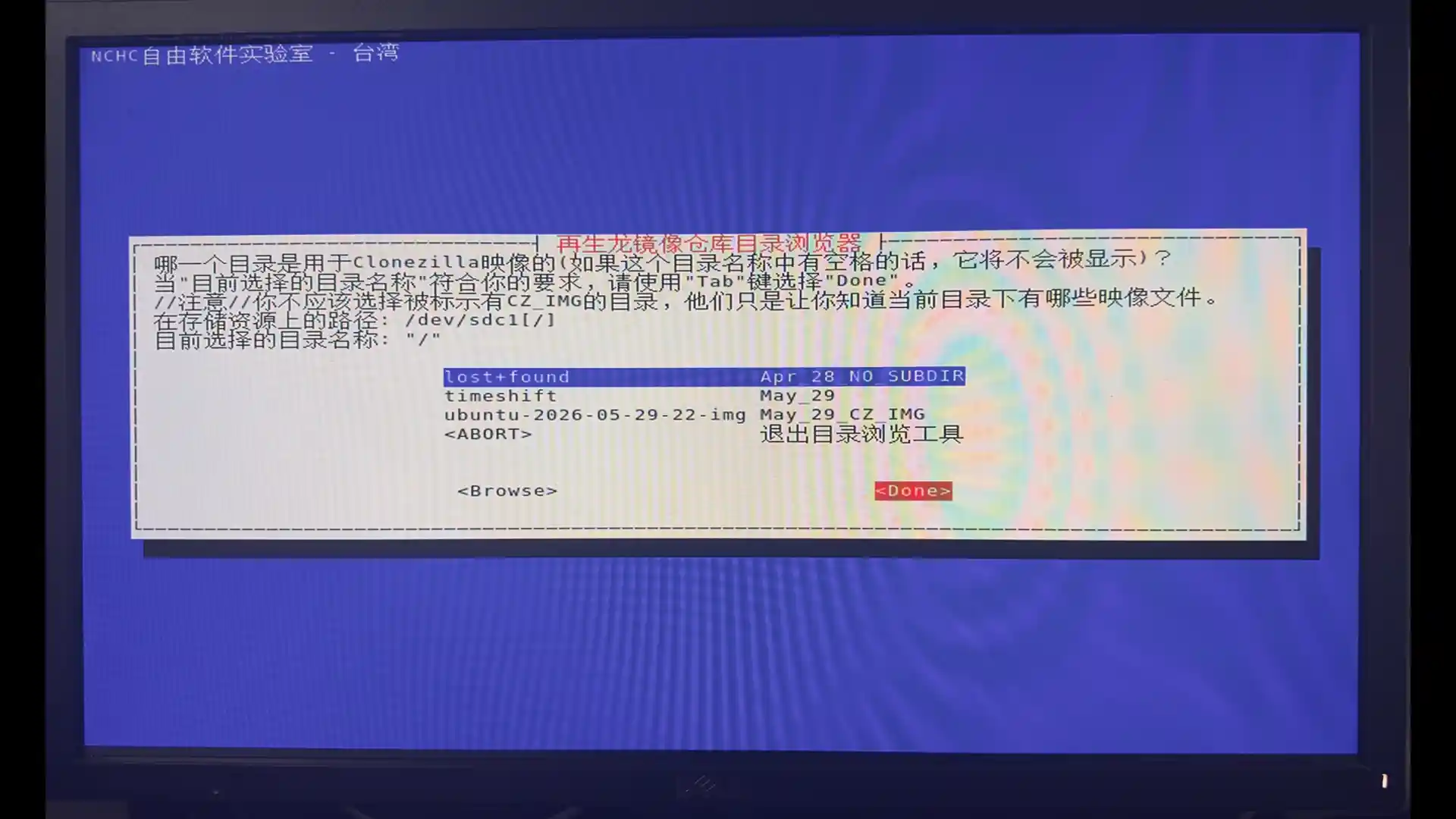
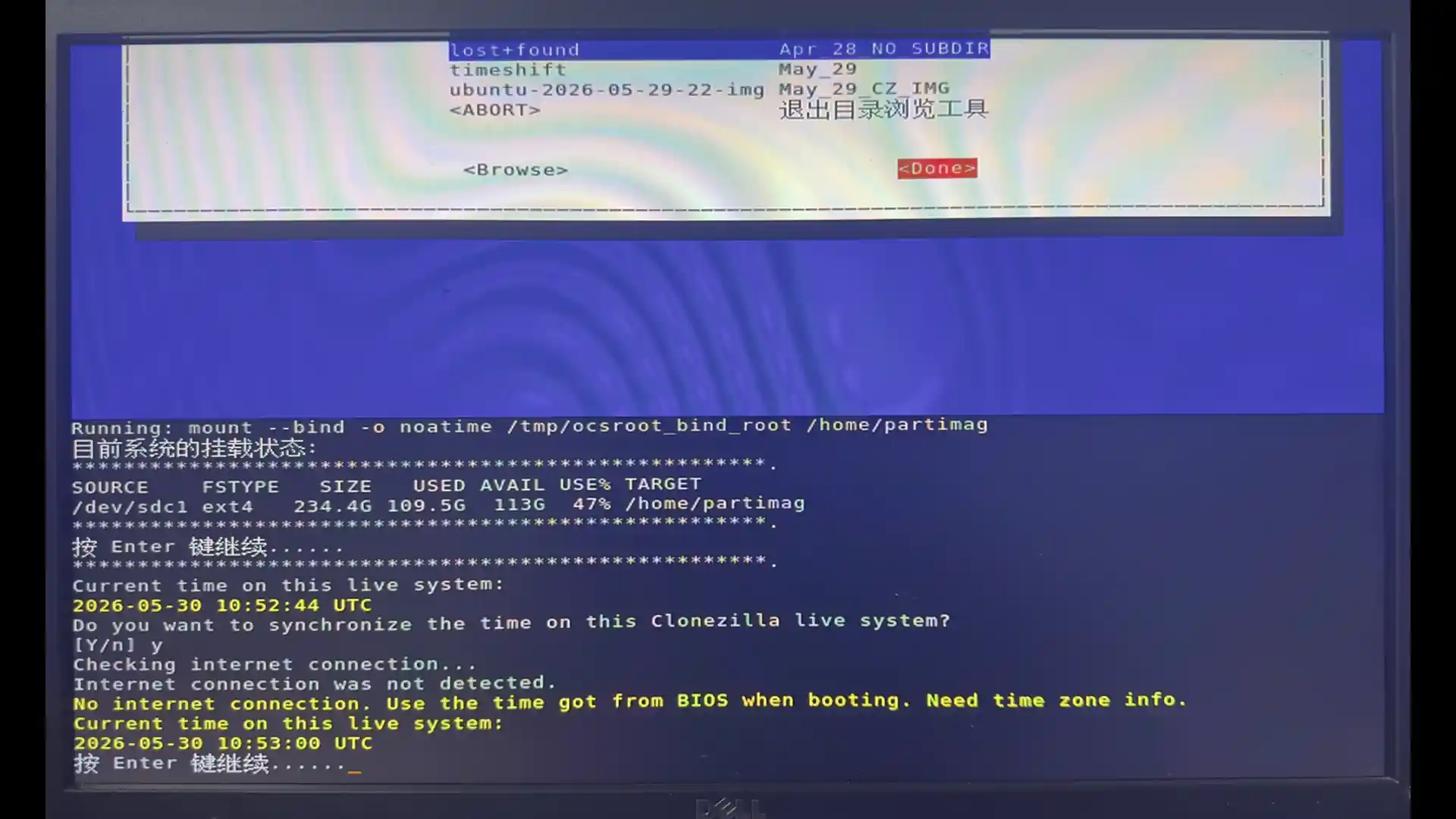
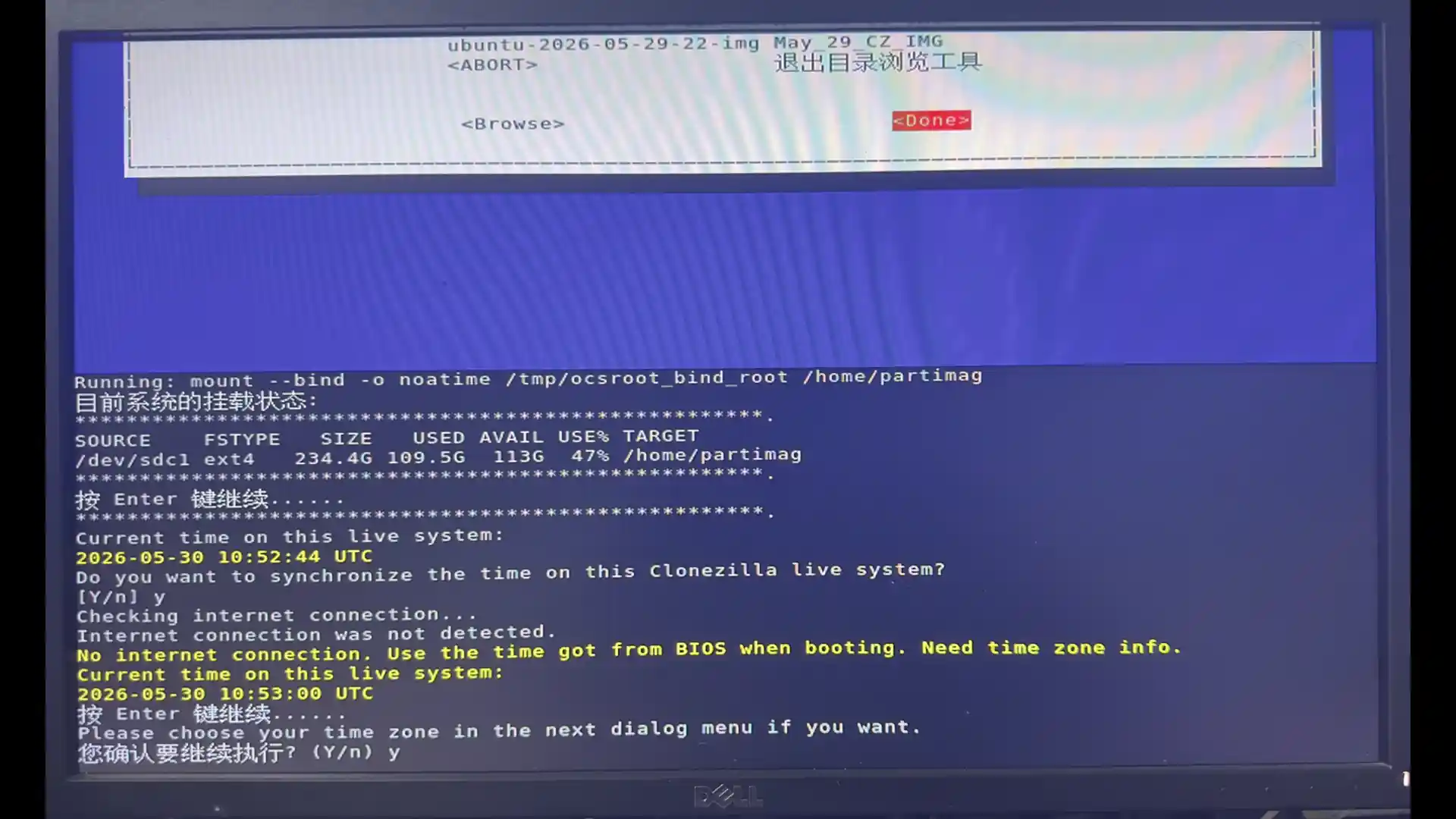
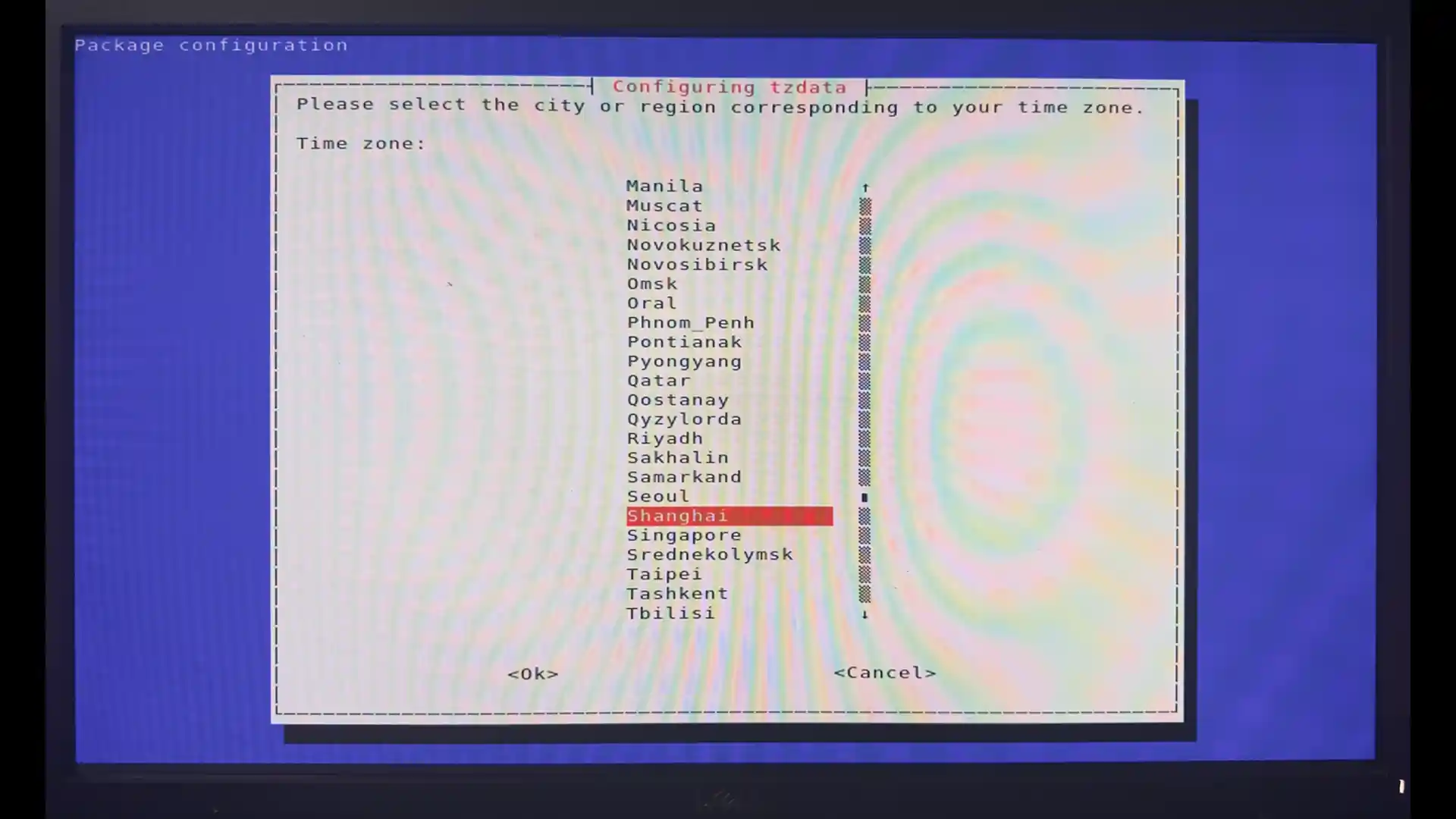
备份文件名-时间格式
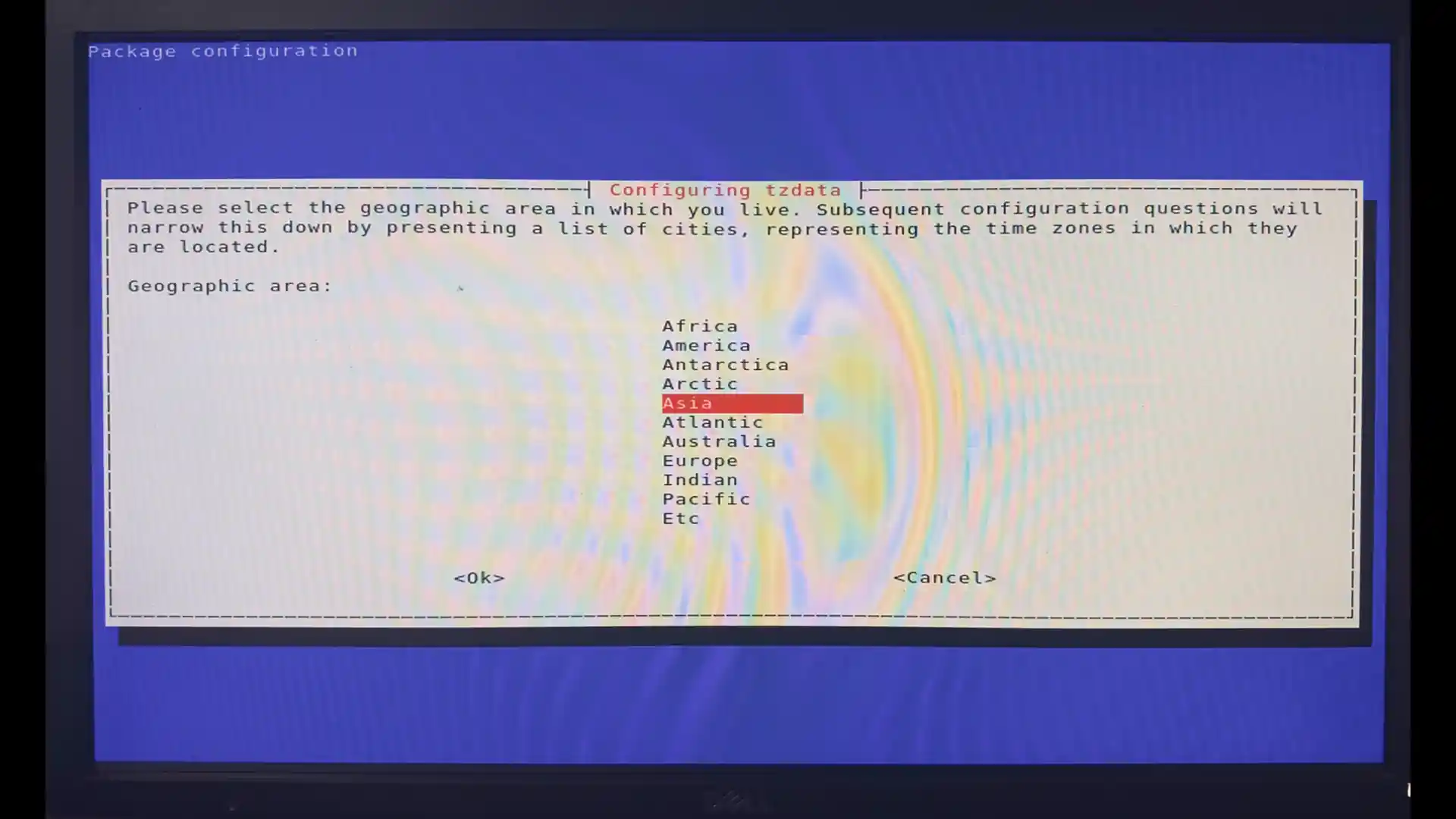
- 留空直接回车,使用默认的
/根目录
重要提醒:请记住镜像存放位置,恢复时需要用到。
第七步:选择操作模式
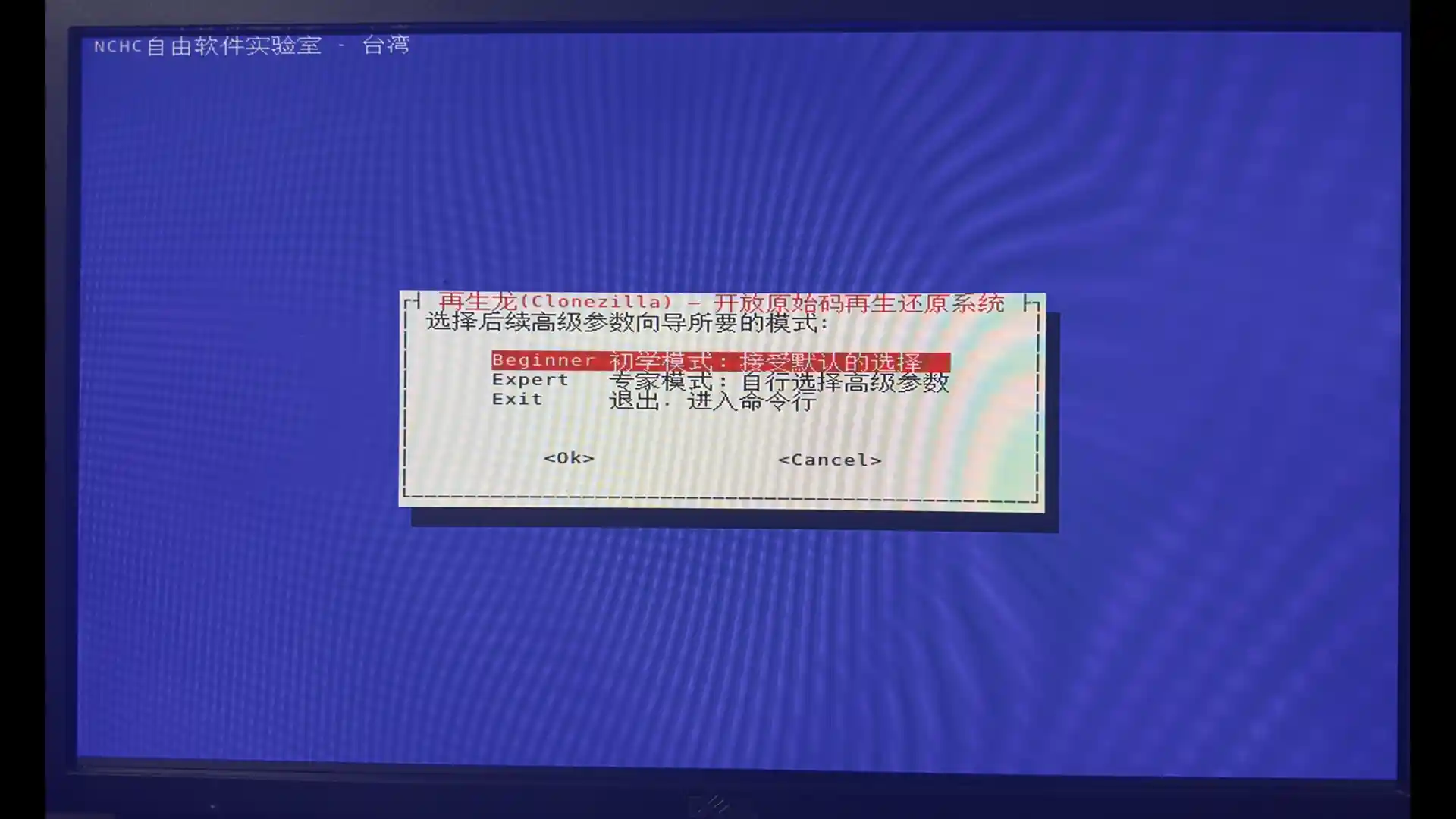
- 初学者 (Beginner):推荐新手选择,Clonezilla 自动选择合理默认值
- 专家 (Expert):高级用户可自定义压缩算法、分片大小、校验和等参数
第八步:选择备份源 —— 保存哪个磁盘/分区
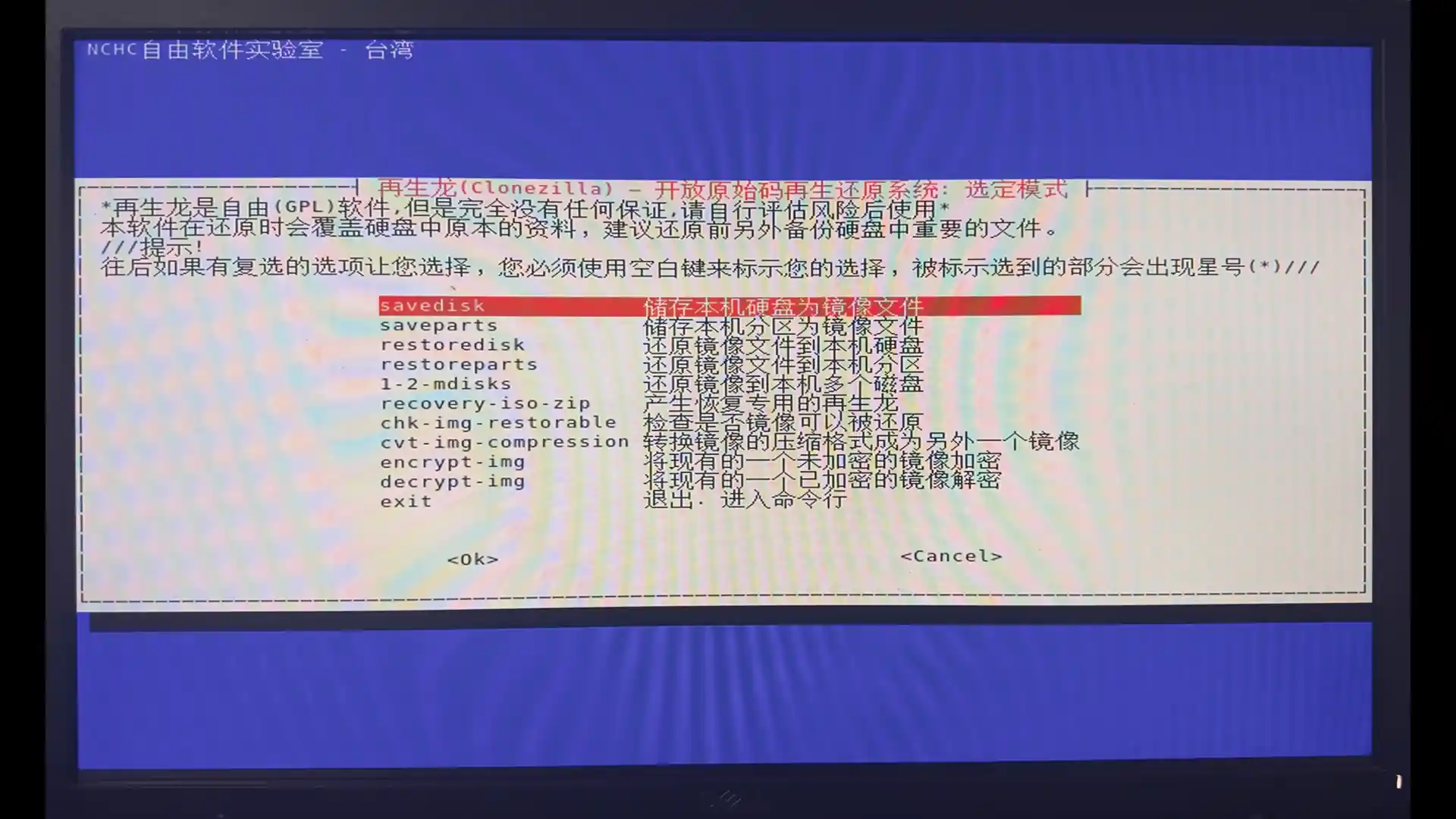
- savedisk:备份整个磁盘(包含所有分区表和数据)
- saveparts:仅备份选定的一个或多个分区
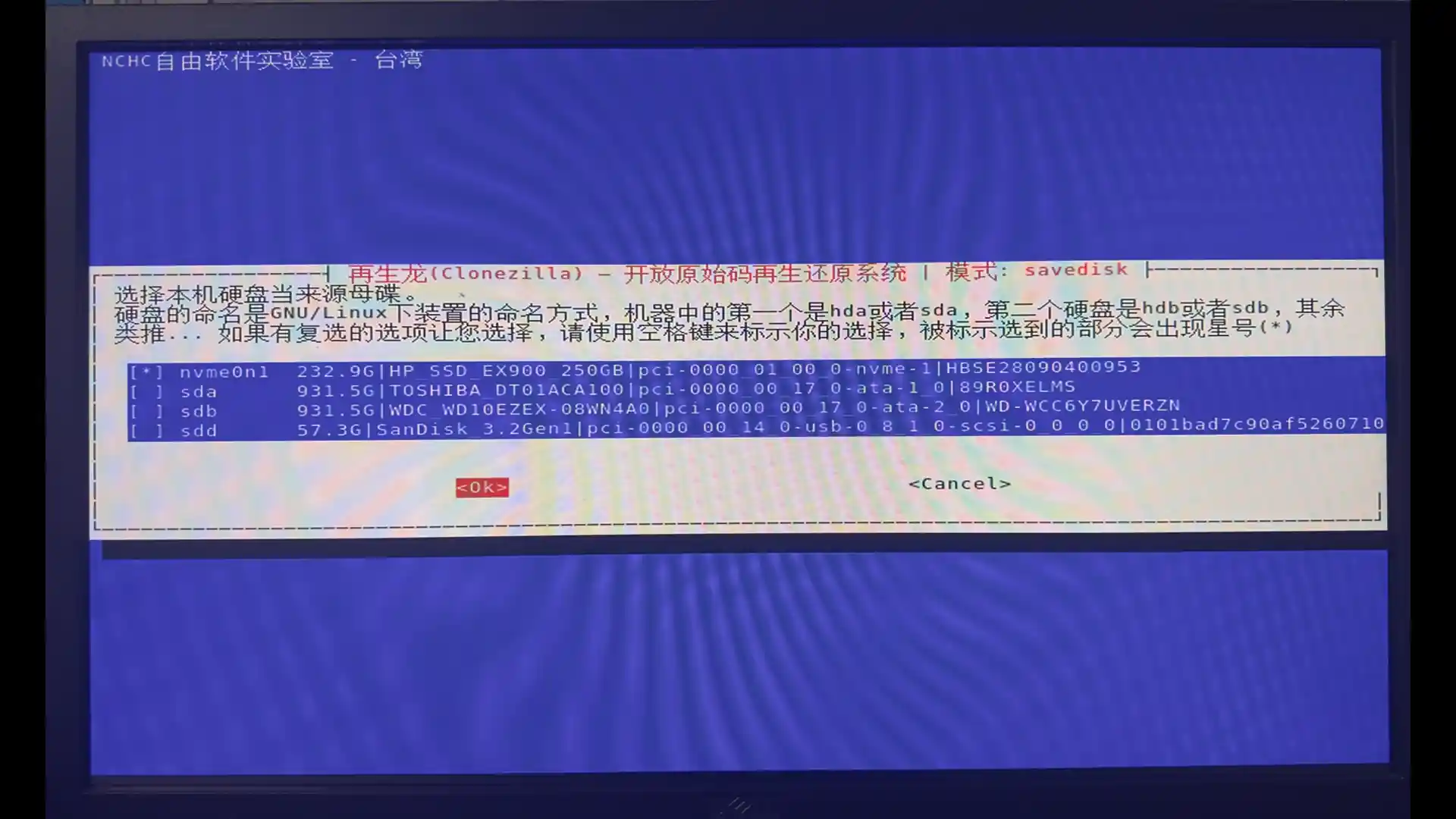
按需选择,然后勾选要备份的磁盘或分区(按空格键选择,按回车确认):
第九步:确认镜像名称
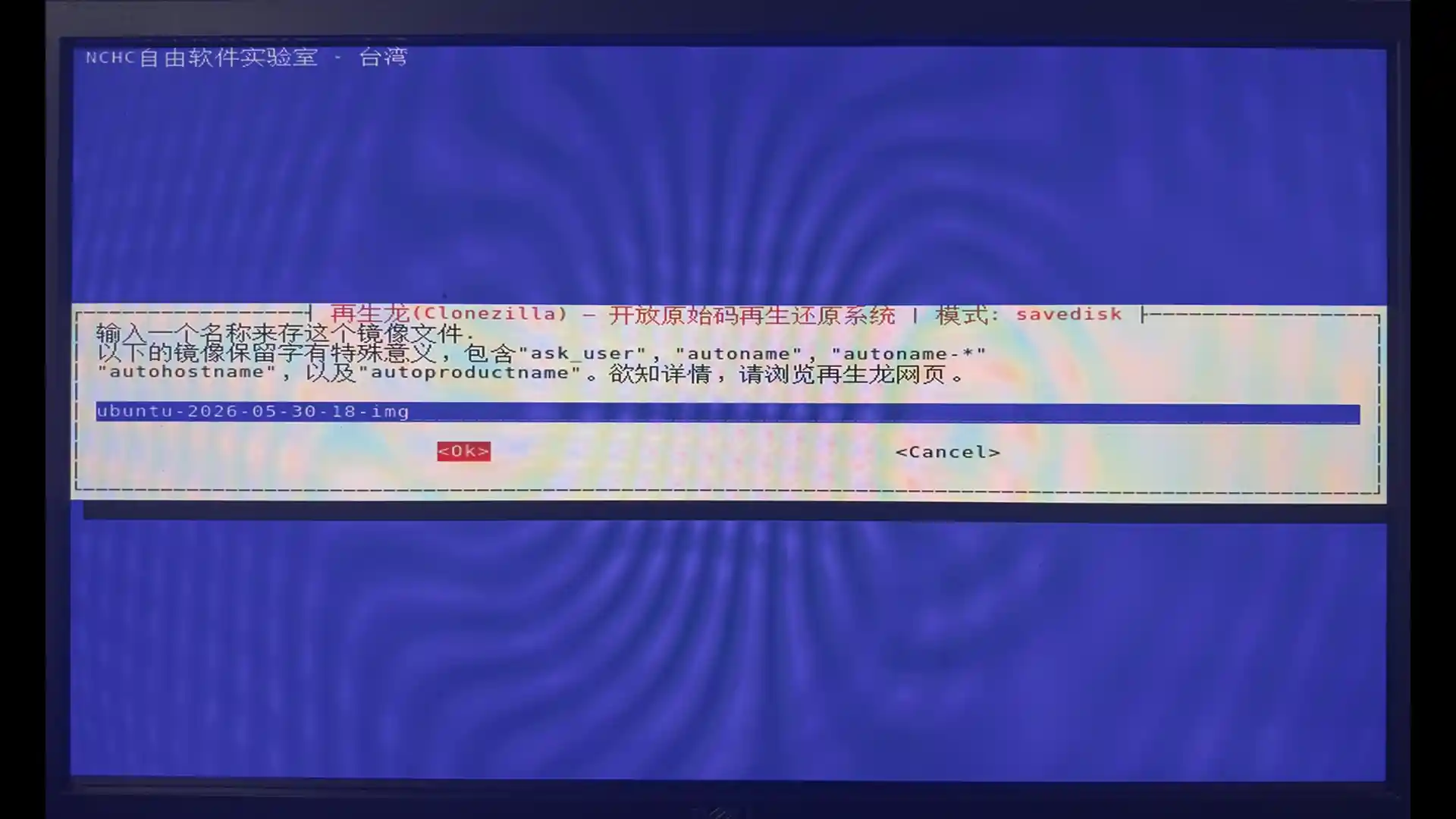
默认名称格式为 YYYY-MM-DD-hh-mm-ss,建议改为有意义的名称,如 ubuntu-22-04-full-backup。
第十步:选择压缩算法
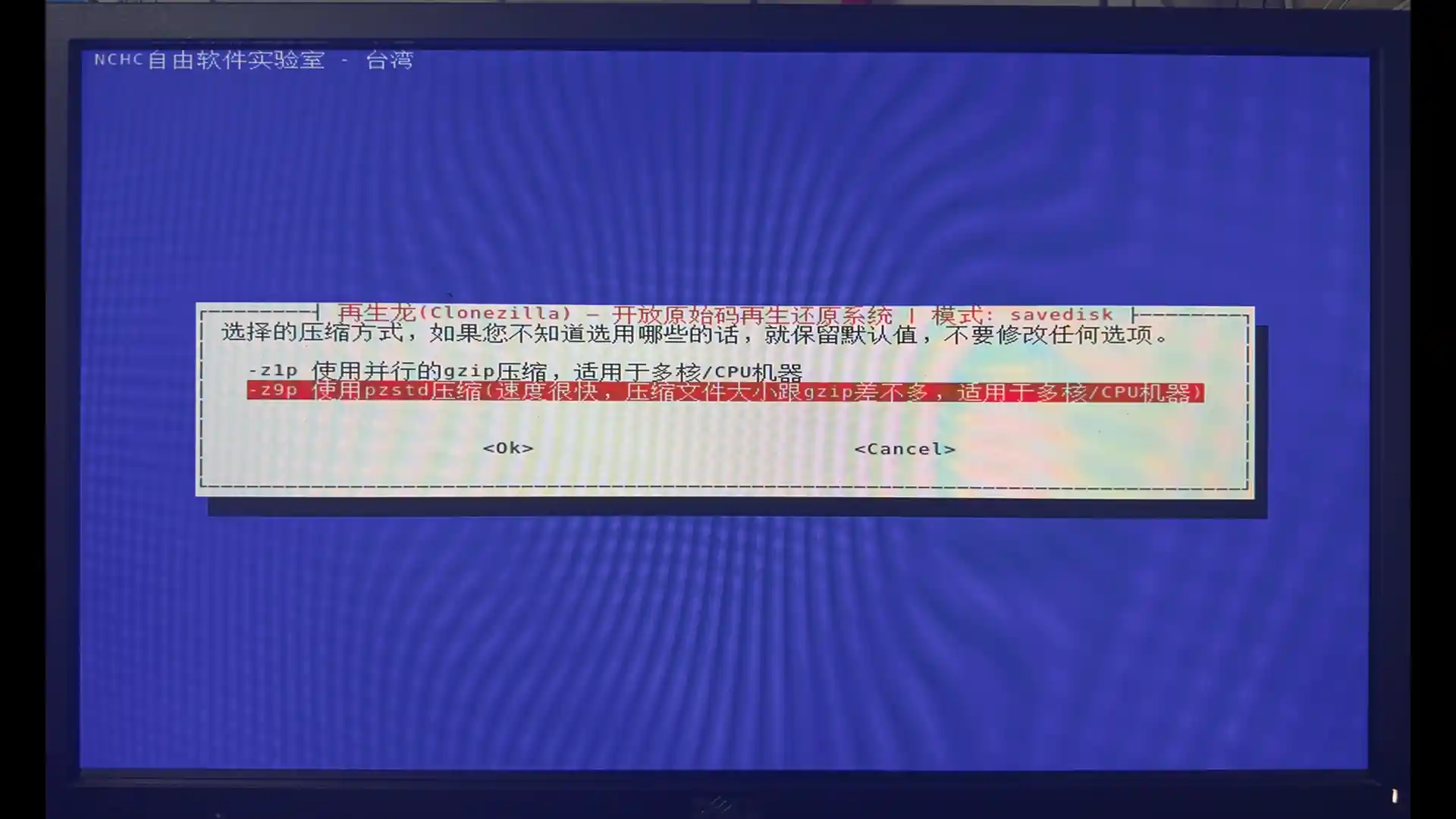
推荐选项:
- zstd(如可用):平衡压缩率和速度
- gzip:兼容性最好
- lz4:速度优先,适合快速备份
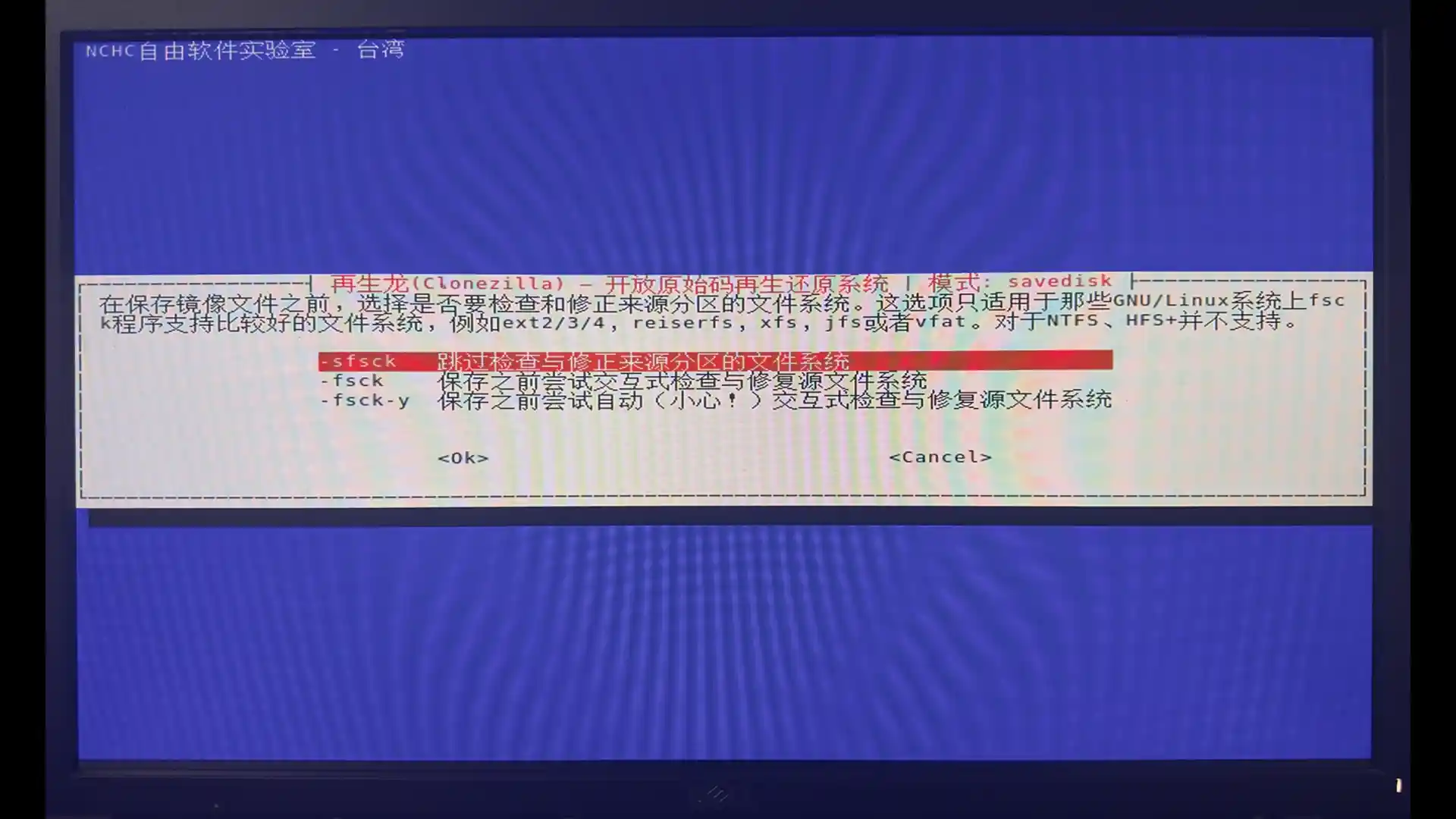
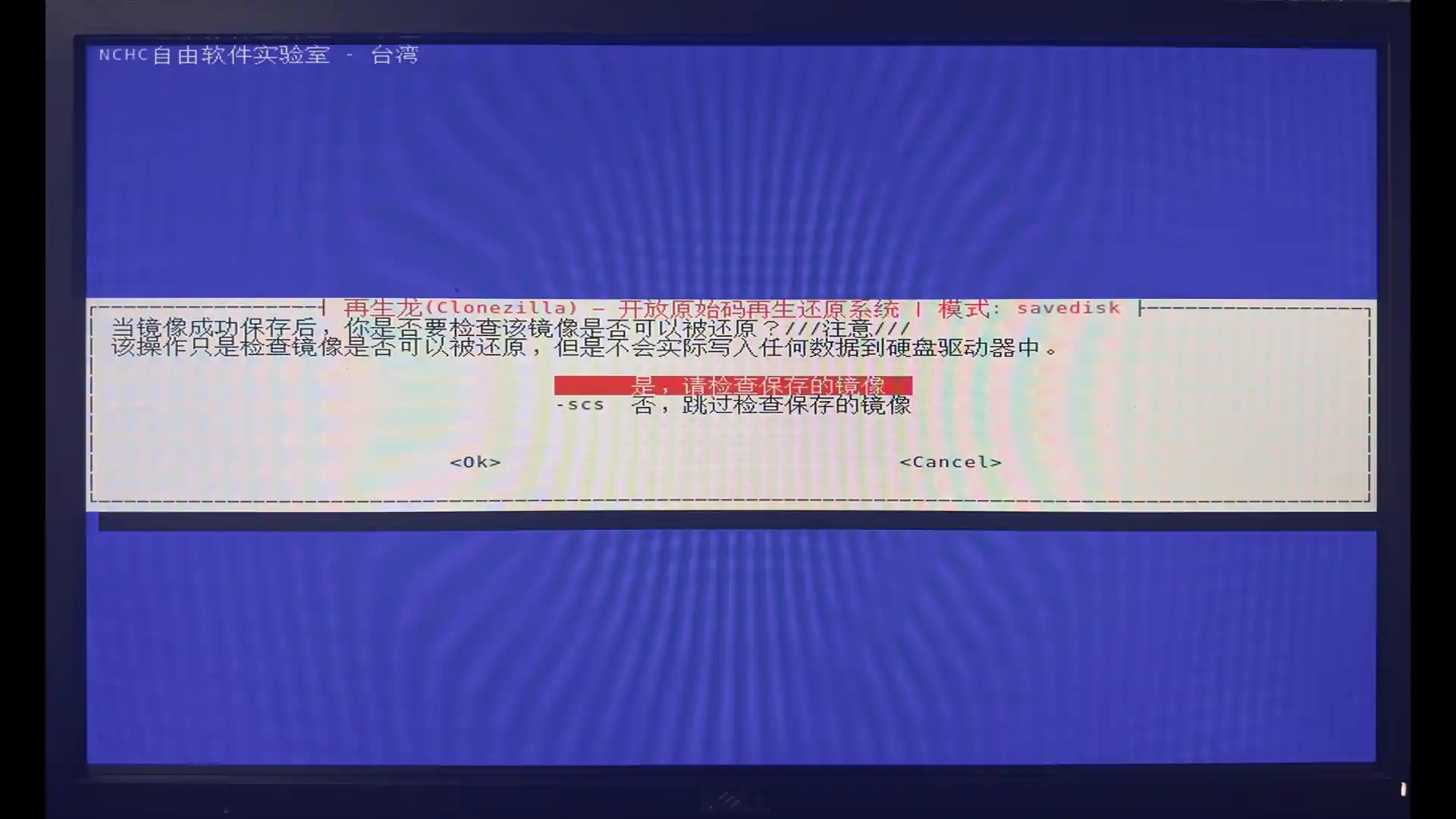
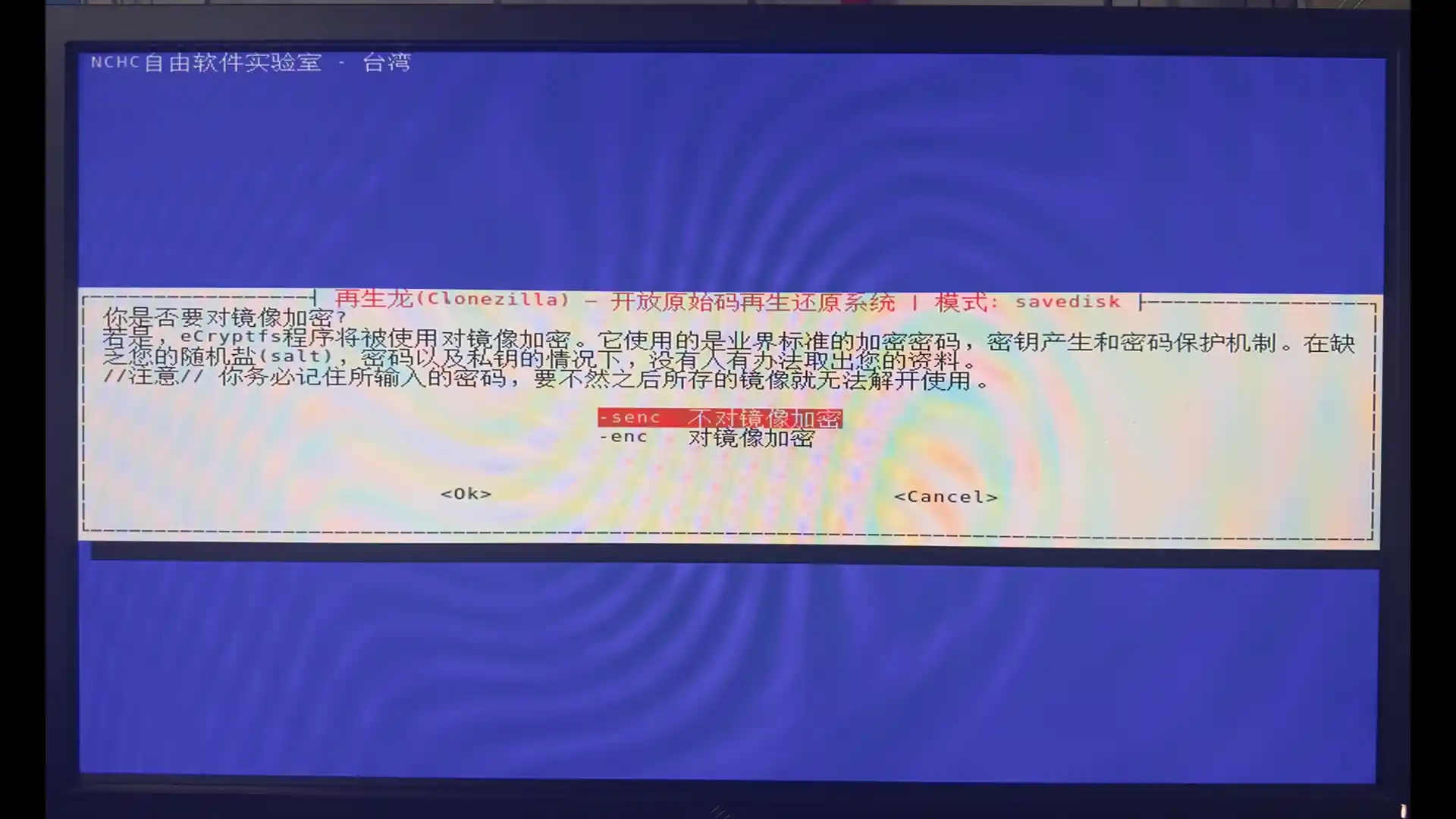
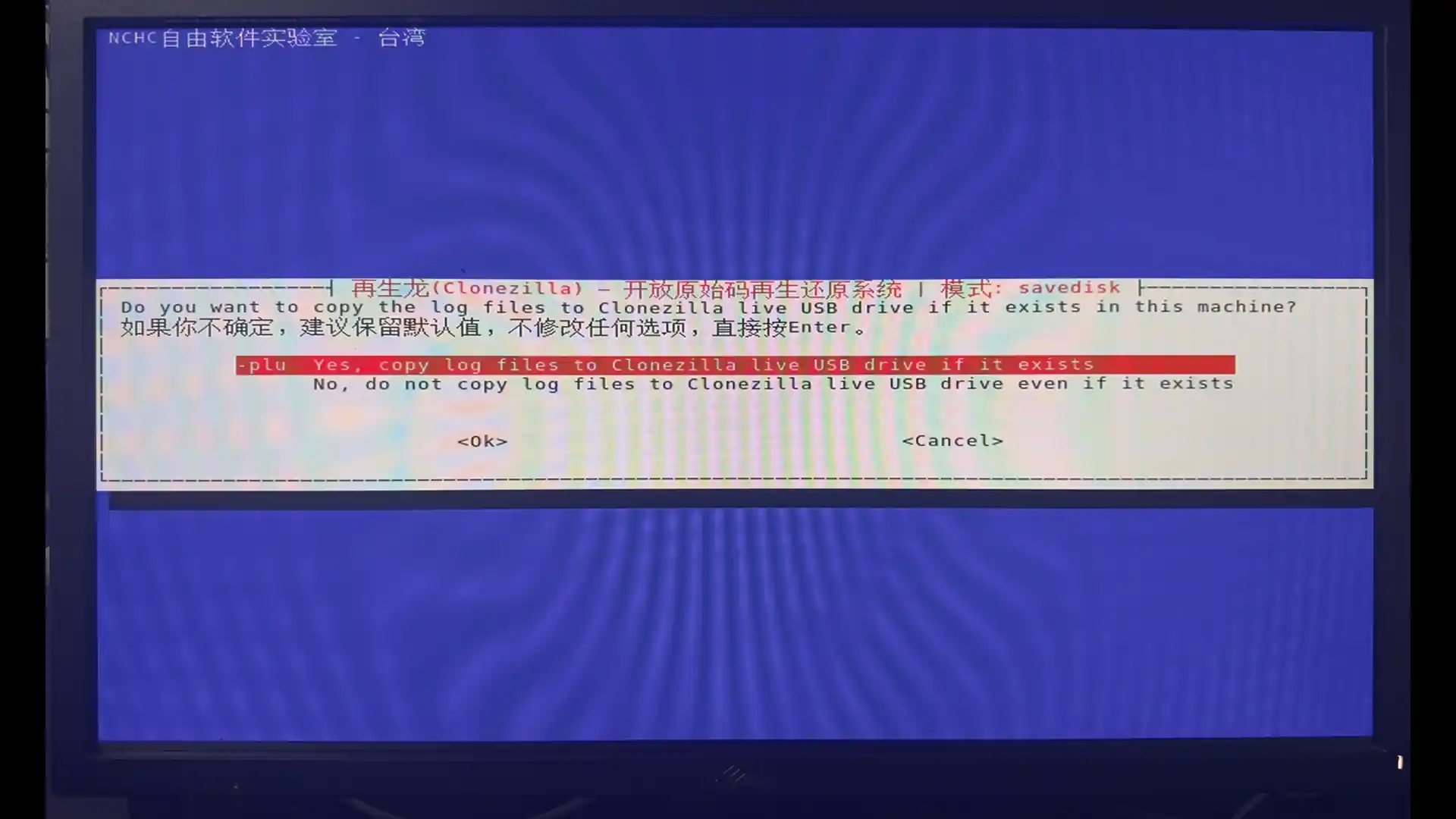
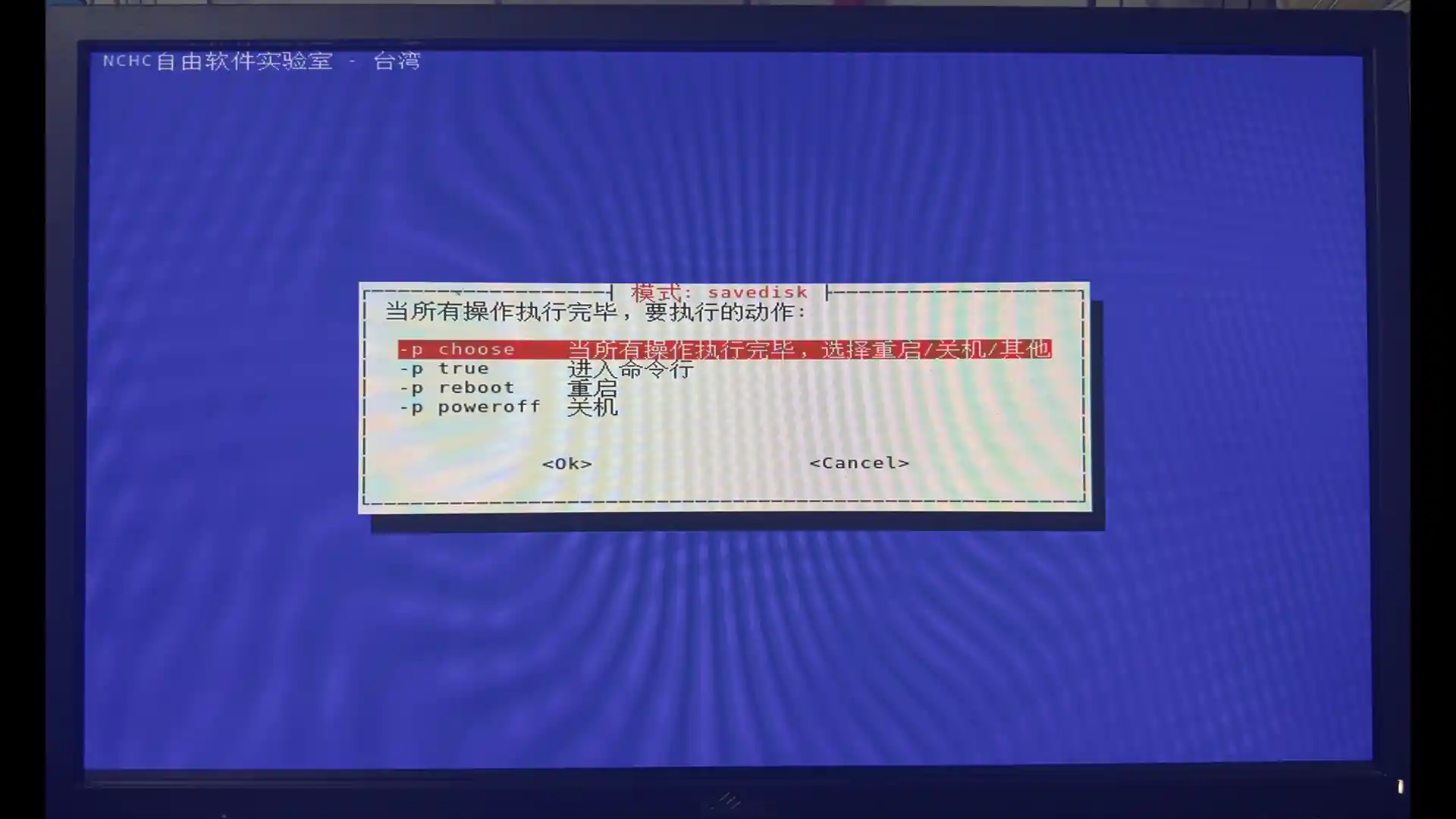
第十一步:最终确认 —— GoGoGo
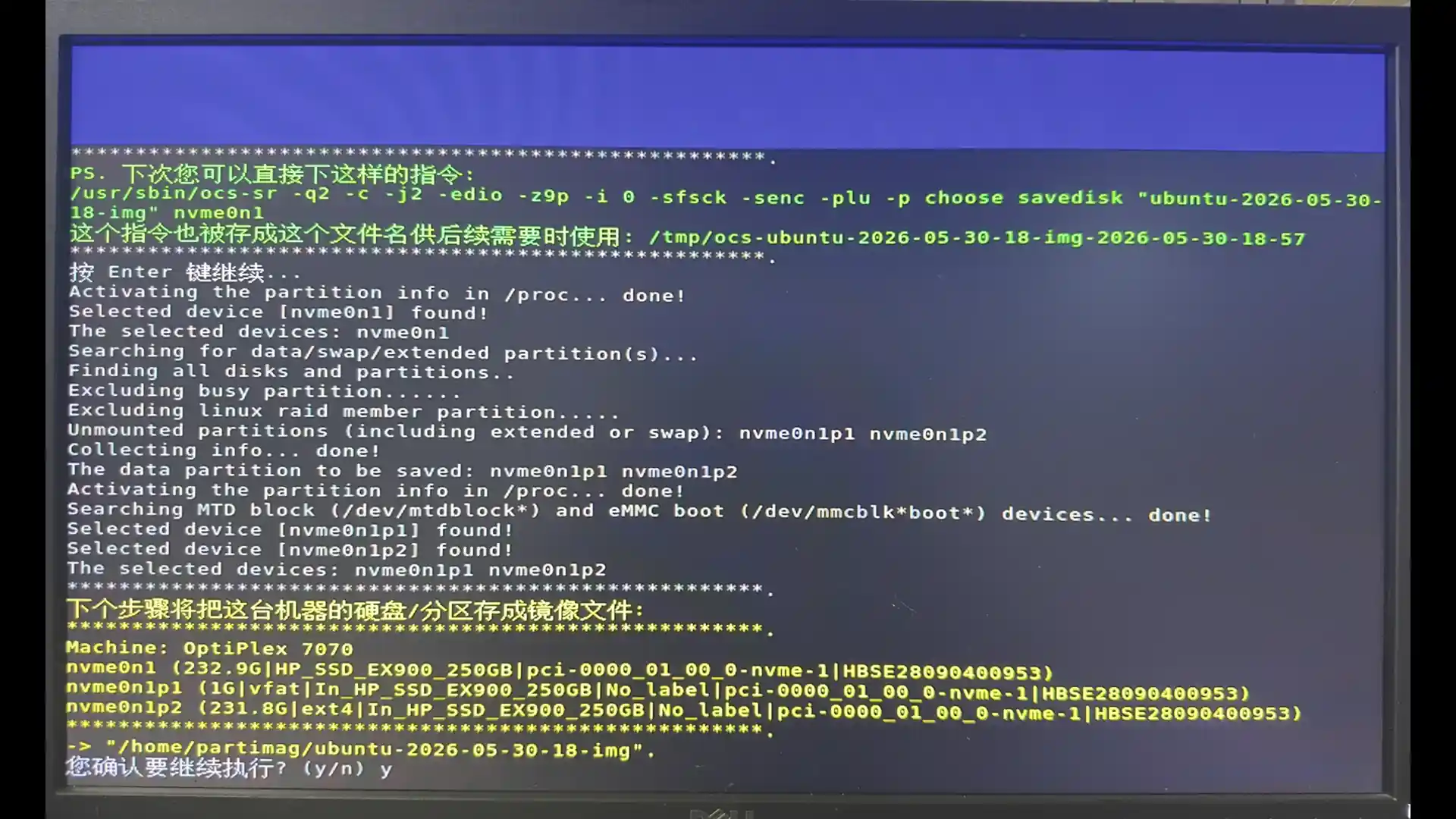
选择 Yes - GoGoGo!,Clonezilla 开始执行备份。
第十三步:等待备份完成
备份过程中会显示实时进度:
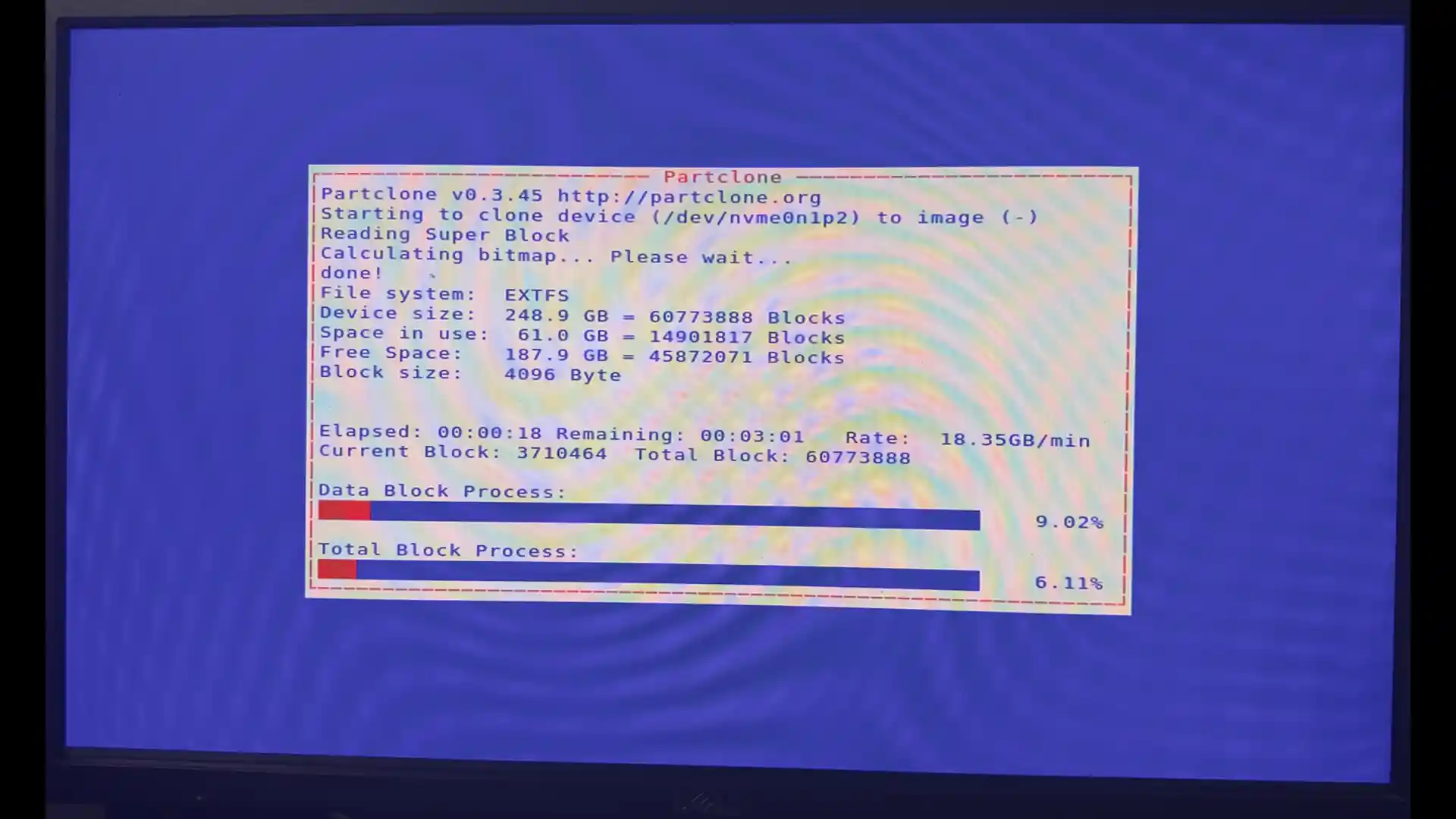
备份耗时取决于数据量大小和存储介质速度。机械硬盘约 2-5 GB/min,SSD 约 10-30 GB/min。
第十四步:备份完成
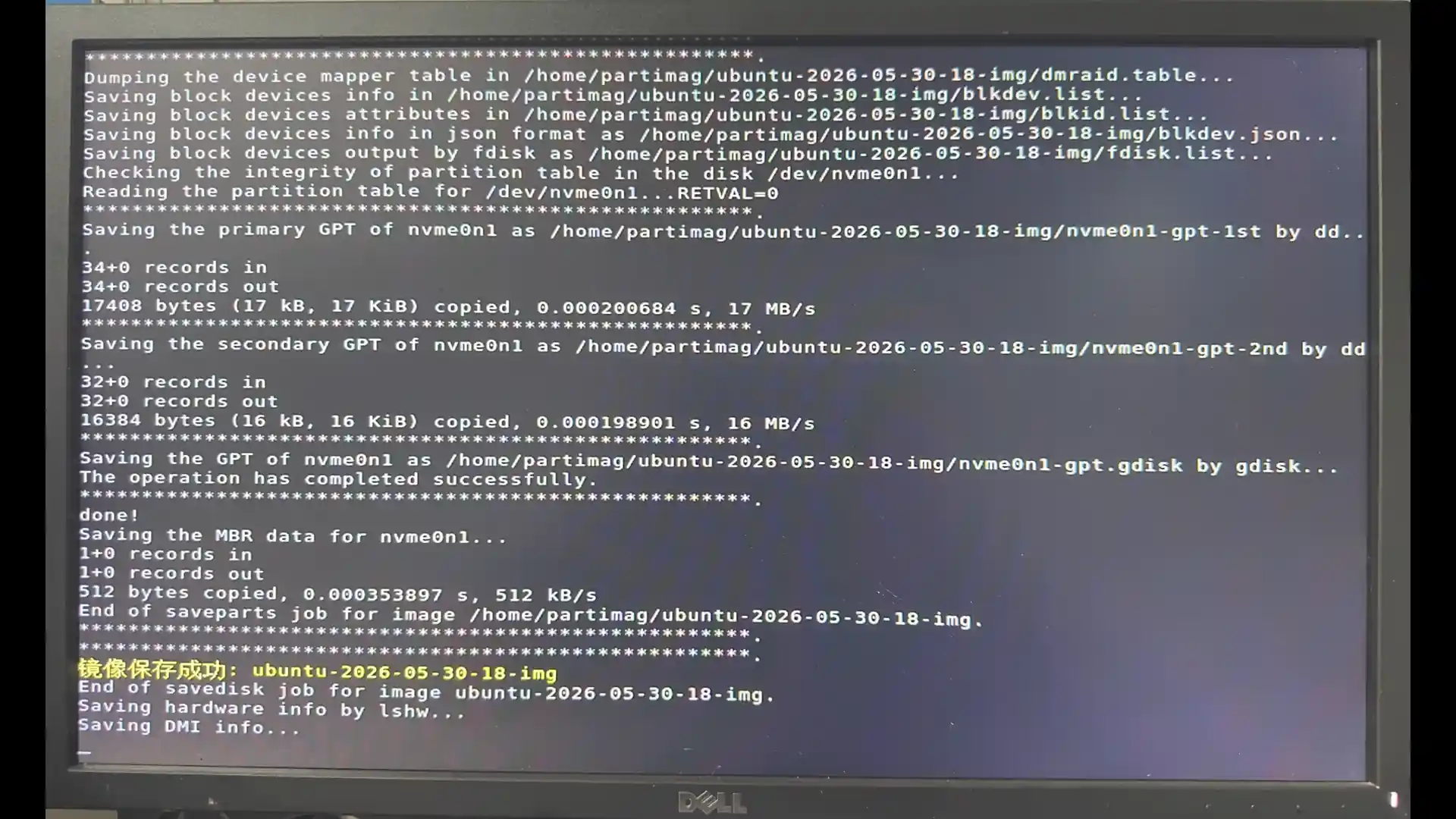
选择 poweroff 关机或 reboot 重启。
备份后的文件
备份完成后,目标目录下会生成以下文件:
ubuntu-22-04-full-backup/
├── sda-mbr       (主引导记录,GPT 磁盘则为 sda-gpt)
├── sda1.ext4-ptcl-img.gz.aa   (分区镜像分片)
├── sda2.ext4-ptcl-img.gz.aa
├── sda2.ext4-ptcl-img.gz.ab
├── ...
├── sda-chs.sf    (磁头柱面扇区信息)
└── ImageInfo     (镜像信息文件)
常见问题
Q:备份时提示目标分区空间不足? A:确保目标分区的可用空间大于源分区已用空间的 1.5 倍(取决于压缩率)。
Q:提示 /home/partimag 不可写? A:目标分区未正确挂载或文件系统为只读,检查分区状态后重试。
Q:备份中断如何处理? A:删除不完整的镜像目录,检查磁盘错误后重新备份。