ubuntu-fntv
Ubuntu 桌面版安装 飞牛影视 便携版
补充说明
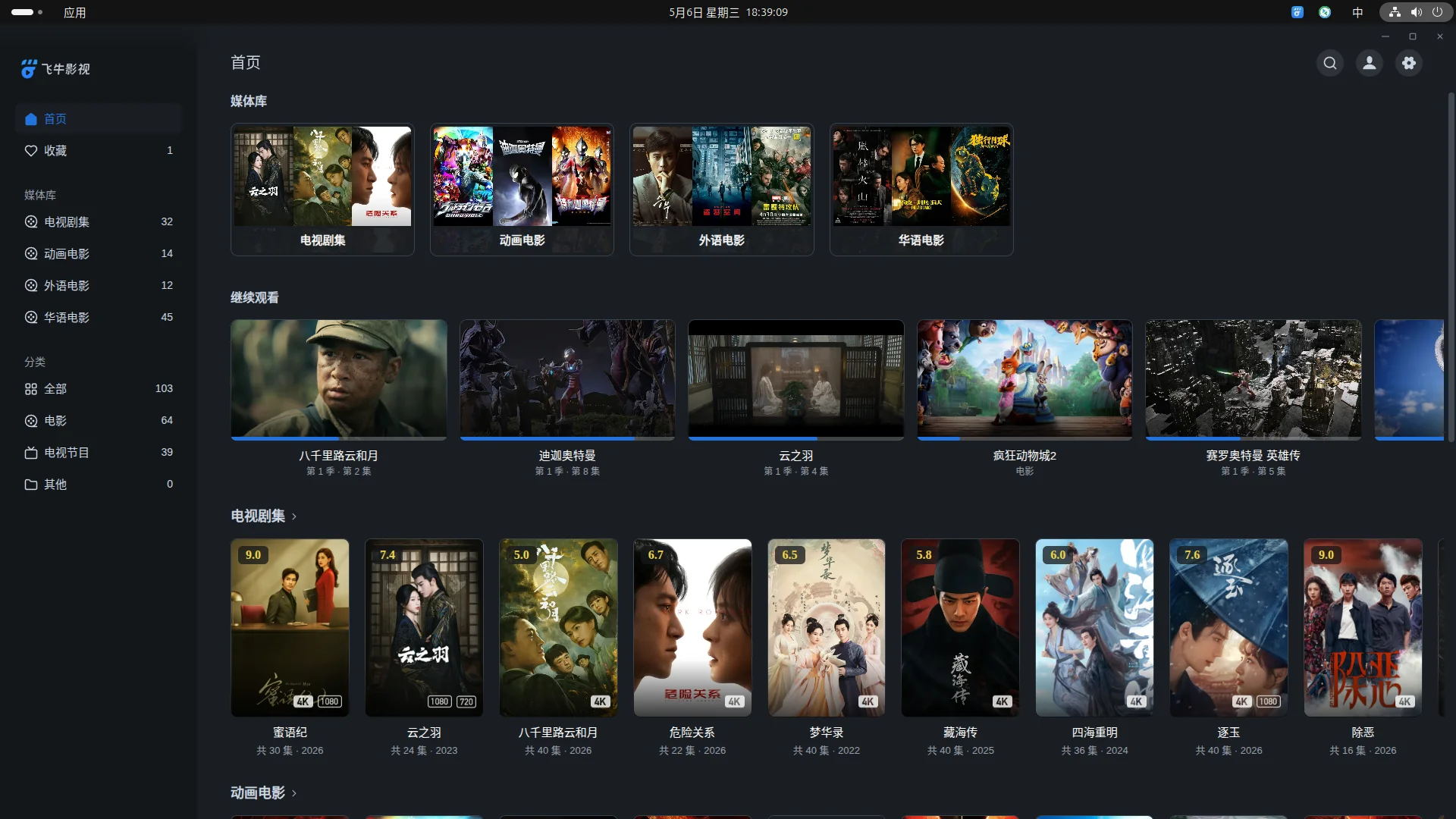
飞牛影视(FNMedia)是一款基于 Electron 开发的影视播放应用,支持多种视频格式播放。本文提供在 Ubuntu 系统上安装飞牛影视 AppImage 便携版的完整步骤,涵盖依赖安装、快捷方式创建及桌面集成等内容。
本教程涵盖:安装运行依赖、下载 AppImage 文件、配置权限、创建桌面快捷方式、设置应用菜单等。
实例
一、安装依赖
飞牛影视基于 Electron 开发,运行 AppImage 需要 libfuse2 和 mpv 播放器支持:
sudo apt update
sudo apt install libfuse2 mpv -y
二、下载软件
下载飞牛影视 AppImage
从 GitHub Releases 页面下载最新版:https://github.com/QiaoKes/fntv-electron
下载后文件名为:FNMedia_linux_x86_64.AppImage
# 替换 mobufan 为你的用户名
mkdir -p /home/mobufan/软件/fntv && cd /home/mobufan/软件/fntv

wget -O FNMedia_linux_x86_64.AppImage https://github.com/QiaoKes/fntv-electron/releases/download/v2.6.1/FNMedia_2.6.1_linux_x86_64.AppImage
设置执行权限
# 替换 mobufan 为你的用户名
sudo chmod 777 /home/mobufan/软件/fntv/FNMedia_linux_x86_64.AppImage
三、创建桌面快捷方式
确保快捷方式目录存在
mkdir -p ~/.local/share/applications/
创建桌面快捷方式文件
# 替换 mobufan 为你的用户名
cat <<EOF > ~/.local/share/applications/fnmedia.desktop
[Desktop Entry]
Name=飞牛影视
Exec=/home/mobufan/软件/fntv/FNMedia_linux_x86_64.AppImage --no-sandbox
Icon=/home/mobufan/软件/fntv/fntv.png
Type=Application
Terminal=false
Categories=AudioVideo;
StartupWMClass=fntv
EOF
如需自定义图标,可将
fntv.png放到下载目录,或修改Icon路径为实际图标位置。
设置快捷方式所有权(防止 root 权限导致双击打不开)
# 替换 mobufan 为你的用户名
sudo chown mobufan:mobufan ~/.local/share/applications/fnmedia.desktop
添加执行权限
chmod +x ~/.local/share/applications/fnmedia.desktop
更新系统应用菜单
update-desktop-database ~/.local/share/applications/
发送到桌面
cp ~/.local/share/applications/fnmedia.desktop ~/桌面/fnmedia.desktop
chmod +x ~/桌面/fnmedia.desktop
若桌面目录为英文环境,使用 ~/Desktop/ 路径。若提示「未信任」,右键图标选择「允许启动」。
四、验证运行
通过应用菜单启动
在系统应用菜单中搜索 飞牛影视 启动。
通过命令行测试
/home/xc/下载/FNMedia_linux_x86_64.AppImage --no-sandbox
五、删除快捷方式
如需卸载或删除快捷方式:
# 替换 mobufan 为你的用户名
rm /home/mobufan/.local/share/applications/fnmedia.desktop
rm ~/桌面/fnmedia.desktop
update-desktop-database /home/xc/.local/share/applications/
六、完成
现在你可以:
- 在系统应用菜单中搜索
飞牛影视启动 - 双击桌面快捷方式启动
- 直接打开视频文件选择飞牛影视播放
本教程适用于 Ubuntu 系列系统安装飞牛影视(FNMedia)AppImage 便携版。
--no-sandbox参数用于解决部分系统下 Electron 沙箱权限问题。