compose_install_caddy
Web 服务器与反向代理工具
一键脚本
bash <(curl -sL gitee.com/meimolihan/linux-command_sh/raw/master/compose_install_caddy.sh) 8080 /vol1/1000/compose/caddy
| 传参方式 | 命令示例 | 说明 |
|---|---|---|
| 不传参(交互式) | 脚本.sh | 正常进入交互式流程 |
| 先目录,后端口 | 脚本.sh /vol1/1000/compose/caddy 8080 | 同时传入目录和端口 |
| 先端口,后目录 | 脚本.sh 8080 /vol1/1000/compose/caddy | 同时传入端口和目录 |
| 只传目录 | 脚本.sh /vol1/1000/compose/caddy | 仅传入目录参数 |
| 只传端口 | 脚本.sh 8080 | 仅传入端口参数 |
效果预览
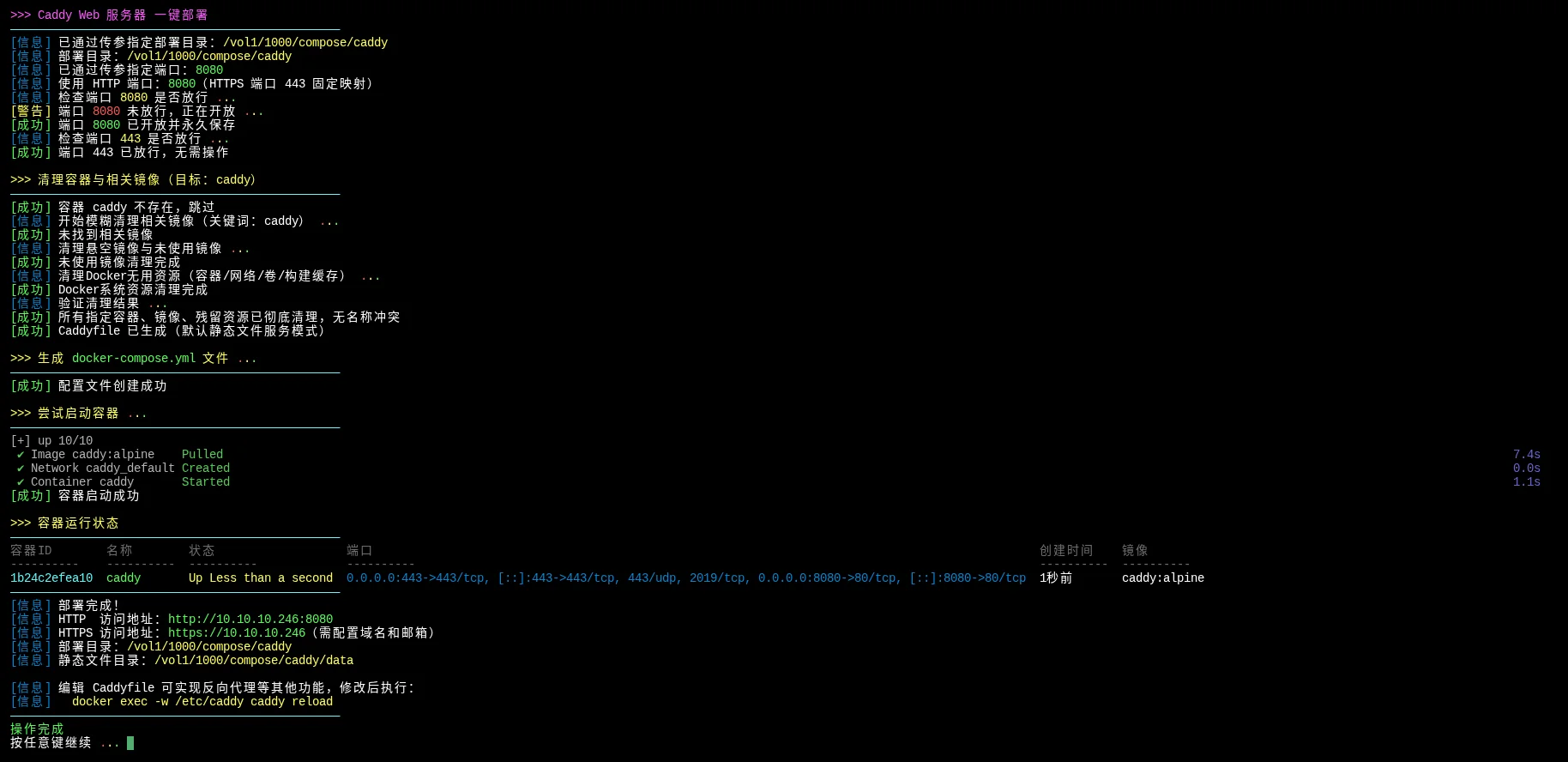

补充说明
Caddy 是一款用 Go 编写的现代化 Web 服务器,以自动 HTTPS、简洁的 Caddyfile 配置和零依赖部署而闻名。与 Nginx 相比,Caddy 内置 ACME 自动证书管理,无需手动配置 SSL。
- 🌐 官网地址:https://caddyserver.com
- 🐱 GitHub:https://github.com/caddyserver/caddy
- 🐋 Docker Hub:https://hub.docker.com/_/caddy
脚本源码
#!/bin/bash
set -uo pipefail

# ====================== 【可自定义配置区】 在这里修改所有默认参数 ======================
# 项目标题
DEFAULT_TITLE="Caddy Web 服务器 一键部署"

# 部署目录(不传参时的默认路径)
DEFAULT_COMPOSE_DIR="/vol1/1000/compose/caddy"

# 默认访问端口(不传参时使用)
DEFAULT_PORT="8080"

# 默认容器名称(可自定义)
DEFAULT_CONTAINER_NAME="caddy"
# ====================================================================================

list_color_init() {
    export gl_hui=$'\033[38;5;59m'
    export gl_hong=$'\033[38;5;9m'
    export gl_lv=$'\033[38;5;10m'
    export gl_huang=$'\033[38;5;11m'
    export gl_lan=$'\033[38;5;32m'
    export gl_bai=$'\033[38;5;15m'
    export gl_zi=$'\033[38;5;13m'
    export gl_bufan=$'\033[38;5;14m'
    export reset=$'\033[0m'
}
list_color_init

log_info()  { echo -e "${gl_lan}[信息]${gl_bai} $*"; }
log_ok()    { echo -e "${gl_lv}[成功]${gl_bai} $*"; }
log_warn()  { echo -e "${gl_huang}[警告]${gl_bai} $*"; }
log_error() { echo -e "${gl_hong}[错误]${gl_bai} $*" >&2; }

break_end() {
    echo -e "${gl_lv}操作完成${gl_bai}"
    echo -e "${gl_bai}按任意键继续 ${gl_hong}.${gl_huang}.${gl_lv}.${gl_bai} \c"
    read -r -n 1 -s -p ""
    echo ""
    clear
}

sleep_fractional() {
    local seconds=$1
    if sleep "$seconds" 2>/dev/null; then return 0; fi
    if command -v perl >/dev/null 2>&1; then perl -e "select(undef, undef, undef, $seconds)"; return 0; fi
    if command -v python3 >/dev/null 2>&1; then python3 -c "import time; time.sleep($seconds)"; return 0; fi
    if command -v python >/dev/null 2>&1; then python -c "import time; time.sleep($seconds)"; return 0; fi
    local int_seconds=$(echo "$seconds" | awk '{print int($1+0.999)}')
    sleep "$int_seconds"
}

exit_animation() {
    echo -ne "${gl_lv}即将退出 ${gl_hong}.${gl_huang}.${gl_lv}.${gl_bai}\c"
    sleep_fractional 0.5
    echo -ne "${gl_hong}.${gl_huang}.${gl_lv}.${gl_bai}\c"
    sleep_fractional 0.6
    echo ""
    clear
}

exit_script() {
    echo ""
    echo -ne "${gl_hong}感谢使用,再见! ${gl_hong}.${gl_huang}.${gl_lv}.${gl_bai}\c"
    sleep_fractional 0.5
    echo -ne "${gl_hong}.${gl_huang}.${gl_lv}.${gl_bai}\c"
    sleep_fractional 0.6
    clear
    exit 0
}

column_if_available() {
    if command -v column &> /dev/null; then
        column -t -s $'\t'
    else
        cat
    fi
}

root_use() {
    clear
    if [ "$EUID" -ne 0 ]; then
        echo -e "\n${gl_zi}>>> ROOT登录检查 ${gl_hong}.${gl_huang}.${gl_lv}.${gl_bai}"
        echo -e "${gl_bufan}————————————————————————————————————————————————${gl_bai}"
        echo -e "${gl_huang}提示: ${gl_bai}该功能需要root用户才能运行!"
        echo -e "${gl_bufan}————————————————————————————————————————————————${gl_bai}"
        break_end
        return 1
    fi
    return 0
}

check_and_open_port() {
    local PORT="$1"
    if [[ -z "$PORT" ]]; then
        log_error "未指定端口"
        return 1
    fi

    log_info "检查端口 ${gl_huang}${PORT}${gl_bai} 是否放行 ${gl_hong}.${gl_huang}.${gl_lv}.${gl_bai}"

    # 检查端口是否已放行
    if iptables -L INPUT -n 2>/dev/null | grep -qE "dpt:${PORT}[[:space:]]|dpt:${PORT}$" 2>/dev/null; then
        log_ok "端口 ${PORT} 已放行,无需操作"
        return 0
    fi

    log_warn "端口 ${gl_hong}${PORT}${gl_bai} 未放行,正在开放 ${gl_hong}.${gl_huang}.${gl_lv}.${gl_bai}"

    # 开放端口
    iptables -I INPUT -p tcp --dport "${PORT}" -j ACCEPT 2>/dev/null
    iptables -I INPUT -p udp --dport "${PORT}" -j ACCEPT 2>/dev/null

    log_info "保存防火墙规则 ${gl_hong}.${gl_huang}.${gl_lv}.${gl_bai}"

    # 方法1: 使用 iptables-save 保存到文件(最可靠,不会卡住)
    local SAVED=0
    if command -v iptables-save >/dev/null 2>&1; then
        mkdir -p /etc/iptables 2>/dev/null
        if iptables-save > /etc/iptables/rules.v4 2>/dev/null; then
            log_ok "IPv4 规则已保存到 /etc/iptables/rules.v4"
            SAVED=1
        fi
        if command -v ip6tables-save >/dev/null 2>&1; then
            ip6tables-save > /etc/iptables/rules.v6 2>/dev/null
        fi
    fi

    # 方法2: 尝试使用 netfilter-persistent(带超时,避免卡住)
    if command -v netfilter-persistent >/dev/null 2>&1; then
        log_info "尝试 netfilter-persistent 保存..."
        (
            timeout 5 netfilter-persistent save >/dev/null 2>&1
        ) &
        local SAVE_PID=$!
        local WAIT=0
        while kill -0 $SAVE_PID 2>/dev/null && [ $WAIT -lt 6 ]; do
            sleep 1
            WAIT=$((WAIT + 1))
        done
        if kill -0 $SAVE_PID 2>/dev/null; then
            kill -9 $SAVE_PID 2>/dev/null
            log_warn "netfilter-persistent 保存超时,已跳过"
        else
            wait $SAVE_PID 2>/dev/null
            if [ $? -eq 0 ]; then
                log_ok "netfilter-persistent 保存成功"
                SAVED=1
            fi
        fi
    fi

    # 方法3: 尝试使用 service iptables save(带超时)
    if [ $SAVED -eq 0 ] && command -v service >/dev/null 2>&1; then
        if service iptables status >/dev/null 2>&1; then
            log_info "尝试 service iptables save..."
            (
                timeout 5 service iptables save >/dev/null 2>&1
            ) &
            local SAVE_PID=$!
            local WAIT=0
            while kill -0 $SAVE_PID 2>/dev/null && [ $WAIT -lt 6 ]; do
                sleep 1
                WAIT=$((WAIT + 1))
            done
            if kill -0 $SAVE_PID 2>/dev/null; then
                kill -9 $SAVE_PID 2>/dev/null
                log_warn "service iptables save 超时"
            else
                wait $SAVE_PID 2>/dev/null
                if [ $? -eq 0 ]; then
                    log_ok "service iptables save 成功"
                    SAVED=1
                fi
            fi
        fi
    fi

    # 方法4: 尝试使用 iptables-persistent(Debian/Ubuntu)
    if [ $SAVED -eq 0 ] && command -v iptables-save >/dev/null 2>&1 && [ -f /etc/iptables/rules.v4 ]; then
        log_info "iptables 规则已通过文件备份: /etc/iptables/rules.v4"
        log_info "重启后如需恢复规则,可执行: iptables-restore < /etc/iptables/rules.v4"
        SAVED=1
    fi

    if [ $SAVED -eq 0 ]; then
        log_warn "无法自动持久化保存规则,但端口已临时开放"
        log_info "如需永久保存,请手动执行: iptables-save > /etc/iptables/rules.v4"
    fi

    log_ok "端口 ${gl_lv}${PORT}${gl_bai} 已开放"
}


check_port_available() {
    local PORT="$1"
    if ss -tuln | grep -q ":${PORT} "; then
        return 1
    elif netstat -tuln 2>/dev/null | grep -q ":${PORT} "; then
        return 1
    else
        return 0
    fi
}

get_free_port() {
    local start_port=$1
    local port=$start_port
    while ! check_port_available $port; do
        port=$((port + 1))
        if [ $port -gt $((start_port + 100)) ]; then
            echo ""
            return 1
        fi
    done
    echo $port
}
docker-ps-cn() {
    {
        local filter_name="$1"
        local docker_filter=""

        if [ -n "$filter_name" ]; then
            docker_filter="--filter name=${filter_name}"
        fi

        printf "%s%s\t%s\t%s\t%s\t%s\t%s%s\n" "$gl_hui" "容器ID" "名称" "状态" "端口" "创建时间" "镜像" "$reset"
        printf "%s%s\t%s\t%s\t%s\t%s\t%s%s\n" "$gl_hui" "----------" "----------" "----------" "----------" "----------" "----------" "$reset"

        docker ps ${docker_filter} --format "{{.ID}}\t{{.Names}}\t{{.Status}}\t{{.Ports}}\t{{.RunningFor}}\t{{.Image}}" | \
        awk -v green="$gl_lv" -v yellow="$gl_huang" -v cyan="$gl_bufan" -v blue="$gl_lan" -v white="$gl_bai" -v reset="$reset" -v gl_bai="$gl_bai" '
        BEGIN {FS="\t"; OFS="\t"}
        {
            id = substr($1, 1, 12)
            name = $2
            status = $3
            ports = $4
            time = $5
            image = $6

            gsub(/ years ago/, "年前", time)
            gsub(/ year ago/, "年前", time)
            gsub(/ months ago/, "个月前", time)
            gsub(/ month ago/, "个月前", time)
            gsub(/ weeks ago/, "周前", time)
            gsub(/ week ago/, "周前", time)
            gsub(/ days ago/, "天前", time)
            gsub(/ day ago/, "天前", time)
            gsub(/ hours ago/, "小时前", time)
            gsub(/ hour ago/, "小时前", time)
            gsub(/ minutes ago/, "分钟前", time)
            gsub(/ minute ago/, "分钟前", time)
            gsub(/ seconds ago/, "秒前", time)
            gsub(/ second ago/, "秒前", time)
            gsub(/About /, "", time)

            print cyan id reset, green name reset, yellow status reset, blue ports reset, white time reset, gl_bai image reset
        }'
    } | column_if_available
}

docker_check_env() {
    if ! command -v docker &>/dev/null; then
        log_info "正在检查 Docker 运行环境 ${gl_hong}.${gl_huang}.${gl_lv}.${gl_bai}"
        log_warn "Docker 未安装,即将自动安装 Docker 环境 ${gl_hong}.${gl_huang}.${gl_lv}.${gl_bai}"
        echo -e "${gl_bufan}————————————————————————————————————————————————${gl_bai}"
        bash <(curl -sL gitee.com/meimolihan/linux-command_sh/raw/master/linux_install_docker.sh)

        if ! command -v docker &>/dev/null; then
            log_error "Docker 安装失败,请手动安装后重试!"
            sleep 1
            exit 1
        fi
        log_ok "Docker 安装成功!"
    fi

    if ! command -v docker-compose &>/dev/null; then
        echo -e ""
        log_info "正在检查 Docker Compose 环境 ${gl_hong}.${gl_huang}.${gl_lv}.${gl_bai}"
        log_warn "Docker Compose 未安装,即将自动安装 ${gl_hong}.${gl_huang}.${gl_lv}.${gl_bai}"
        echo -e "${gl_bufan}————————————————————————————————————————————————${gl_bai}"
        bash <(curl -sL gitee.com/meimolihan/linux-command_sh/raw/master/linux_install_compose.sh)

        if ! command -v docker-compose &>/dev/null; then
            log_error "Docker Compose 安装失败,请手动安装后重试!"
            sleep 1
            exit 1
        fi
        log_ok "Docker Compose 安装成功!"
    fi
}

clean_old_container() {
    if [ $# -eq 0 ]; then
        log_warn "未传入任何容器名称参数,跳过清理"
        return 1
    fi

    local targets=("$@")

    echo -e ""
    echo -e "${gl_huang}>>> 清理容器与相关镜像(目标:${targets[*]})${gl_bai}"
    echo -e "${gl_bufan}————————————————————————————————————————————————${gl_bai}"

    for container_name in "${targets[@]}"; do
        if docker ps -a --filter "name=^/${container_name}$" --format "{{.Names}}" | grep -q "^${container_name}$"; then
            log_info "检测到容器 ${gl_huang}${container_name}${gl_bai},正在停止并删除 ${gl_hong}.${gl_huang}.${gl_lv}.${gl_bai}"
            docker rm -f "${container_name}" >/dev/null 2>&1
            log_ok "容器 ${container_name} 清理完成"
        else
            log_ok "容器 ${container_name} 不存在,跳过"
        fi
    done

    log_info "开始模糊清理相关镜像(关键词:${targets[*]}) ${gl_hong}.${gl_huang}.${gl_lv}.${gl_bai}"
    local image_ids=$(docker images --format "{{.ID}}" | grep -f <(printf "%s\n" "${targets[@]}" | sed 's/^/-i /;s/ / -i /g'))
    if [ -n "$image_ids" ]; then
        echo "$image_ids" | xargs docker rmi -f >/dev/null 2>&1
        log_ok "相关镜像已全部删除"
    else
        log_ok "未找到相关镜像"
    fi

    log_info "清理悬空镜像与未使用镜像 ${gl_hong}.${gl_huang}.${gl_lv}.${gl_bai}"
    docker image prune -a -f >/dev/null 2>&1
    log_ok "未使用镜像清理完成"

    log_info "清理Docker无用资源(容器/网络/卷/构建缓存) ${gl_hong}.${gl_huang}.${gl_lv}.${gl_bai}"
    docker system prune -a -f --volumes >/dev/null 2>&1
    docker builder prune -af >/dev/null 2>&1
    log_ok "Docker系统资源清理完成"

    log_info "验证清理结果 ${gl_hong}.${gl_huang}.${gl_lv}.${gl_bai}"
    local remain=0
    for name in "${targets[@]}"; do
        docker ps -a --filter "name=^/${name}$" --format "{{.Names}}" | grep -q "^${name}$" && remain=$((remain+1))
    done

    if [ "$remain" -eq 0 ]; then
        log_ok "所有指定容器、镜像、残留资源已彻底清理,无名称冲突"
    else
        log_warn "仍有 ${gl_huang}${remain}${gl_bai} 个相关容器未清理,请手动检查"
    fi
}

deploy_app() {
    local COMPOSE_DIR=""
    local HOST_PORT=""

    root_use || return 1
    clear
    echo -e "${gl_zi}>>> ${DEFAULT_TITLE}${gl_bai}"
    echo -e "${gl_bufan}————————————————————————————————————————————————${gl_bai}"

    docker_check_env

    for arg in "$@"; do
        if [[ "$arg" =~ ^[0-9]+$ ]]; then
            HOST_PORT="$arg"
        else
            COMPOSE_DIR="$arg"
        fi
    done

    if [ -z "${COMPOSE_DIR}" ]; then
        read -r -e -p "${gl_bai}请输入 docker-compose 存放路径(回车默认:${gl_huang}${DEFAULT_COMPOSE_DIR}${gl_bai})(${gl_hong}0${gl_bai} 退出安装):" input_dir
        COMPOSE_DIR=${input_dir:-$DEFAULT_COMPOSE_DIR}
    else
        log_info "已通过传参指定部署目录:${gl_huang}${COMPOSE_DIR}${gl_bai}"
    fi

    if [ "$COMPOSE_DIR" = "0" ]; then
        exit_script
        return 1
    fi

    log_info "部署目录:${gl_huang}${COMPOSE_DIR}${gl_bai}"
    mkdir -p "${COMPOSE_DIR}" || { log_error "目录创建失败"; break_end; return 1; }
    cd "${COMPOSE_DIR}" || { log_error "进入目录失败"; break_end; return 1; }

    if [ -z "${HOST_PORT}" ]; then
        read -r -e -p "${gl_bai}请输入 HTTP 映射端口(回车默认:${gl_huang}${DEFAULT_PORT}${gl_bai})(${gl_hong}0${gl_bai} 退出安装):" input_port
        HOST_PORT=${input_port:-$DEFAULT_PORT}
    else
        log_info "已通过传参指定端口:${gl_lv}${HOST_PORT}${gl_bai}"
    fi

    if [ "$HOST_PORT" = "0" ]; then
        exit_script
        rm -rf "${COMPOSE_DIR}"
        return 1
    fi

    log_info "使用 HTTP 端口:${gl_lv}${HOST_PORT}${gl_bai}(HTTPS 端口 443 固定映射)"

    if ! check_port_available $HOST_PORT; then
        log_warn "端口 ${gl_hong}${HOST_PORT}${gl_bai} 已被占用"
        NEW_PORT=$(get_free_port $((HOST_PORT + 1)))
        if [ -n "$NEW_PORT" ]; then
            log_info "自动分配新端口:${gl_lv}${NEW_PORT}${gl_bai}"
            HOST_PORT=$NEW_PORT
        else
            log_error "无法找到可用端口,请手动指定"
            break_end
            return 1
        fi
    fi

    check_and_open_port "${HOST_PORT}"
    check_and_open_port "443"
    clean_old_container "${DEFAULT_CONTAINER_NAME}"

    mkdir -p data

    cat > Caddyfile << 'CADDYFILE_EOF'
# Caddy 配置文件 - 静态文件服务
# 将 HTML 文件放入 ./data 目录即可访问

:80 {
    root * /usr/share/caddy
    file_server browse
    encode gzip
}
CADDYFILE_EOF
    log_ok "Caddyfile 已生成(默认静态文件服务模式)"

    echo -e ""
    echo -e "${gl_huang}>>> 生成 ${gl_lv}docker-compose.yml${gl_huang} 文件 ${gl_hong}.${gl_huang}.${gl_lv}.${gl_bai}"
    echo -e "${gl_bufan}————————————————————————————————————————————————${gl_bai}"
    cat > docker-compose.yml << 'DOCKER_COMPOSE_EOF'
services:
   caddy:
      image: caddy:alpine
      container_name: caddy
      restart: always
      ports:
         - "${HOST_PORT}:80"
         - "443:443"
      volumes:
         - ./Caddyfile:/etc/caddy/Caddyfile:ro
         - ./data:/usr/share/caddy
         - ./caddy_data:/data
         - ./caddy_config:/config
      environment:
         - TZ=Asia/Shanghai
DOCKER_COMPOSE_EOF

    sed -i "s/\${HOST_PORT}/${HOST_PORT}/g" docker-compose.yml

    if [ -f "docker-compose.yml" ]; then
        log_ok "配置文件创建成功"
    else
        log_error "配置文件创建失败"
        echo -e "${gl_bufan}————————————————————————————————————————————————${gl_bai}"
        break_end
        return 1
    fi

    echo -e ""
    echo -e "${gl_huang}>>> 尝试启动容器 ${gl_hong}.${gl_huang}.${gl_lv}.${gl_bai}"
    echo -e "${gl_bufan}————————————————————————————————————————————————${gl_bai}"
    if docker-compose up -d; then
        log_ok "容器启动成功"
    else
        log_warn "docker-compose 启动失败,尝试兼容版 docker compose ${gl_hong}.${gl_huang}.${gl_lv}.${gl_bai}"
        if docker compose up -d; then
            log_ok "容器启动成功"
        else
            log_error "容器启动失败"
            echo -e "${gl_bufan}————————————————————————————————————————————————${gl_bai}"
            break_end
            return 1
        fi
    fi

    echo -e ""
    echo -e "${gl_huang}>>> 容器运行状态${gl_bai}"
    echo -e "${gl_bufan}————————————————————————————————————————————————${gl_bai}"
    docker-ps-cn ${DEFAULT_CONTAINER_NAME}
    echo -e "${gl_bufan}————————————————————————————————————————————————${gl_bai}"
    LOCAL_IP=$(hostname -I | awk '{print $1}')
    log_info "部署完成!"
    log_info "HTTP  访问地址:${gl_lv}http://${LOCAL_IP}:${HOST_PORT}${gl_bai}"
    log_info "HTTPS 访问地址:${gl_lv}https://${LOCAL_IP}${gl_bai}(需配置域名和邮箱)"
    log_info "部署目录:${gl_huang}${COMPOSE_DIR}${gl_bai}"
    log_info "静态文件目录:${gl_huang}${COMPOSE_DIR}/data${gl_bai}"
    echo -e ""
    log_info "编辑 Caddyfile 可实现反向代理等其他功能,修改后执行:"
    log_info "  ${gl_huang}docker exec -w /etc/caddy caddy reload${gl_bai}"
    echo -e "${gl_bufan}————————————————————————————————————————————————${gl_bai}"
    break_end
}

deploy_app "$@"
快速安装
Linux (推荐)
# 一键安装
sudo apt install -y debian-keyring debian-archive-keyring apt-transport-https
curl -1sLf 'https://dl.cloudsmith.io/public/caddy/stable/gpg.key' | sudo gpg --dearmor -o /usr/share/keyrings/caddy-stable-archive-keyring.gpg
curl -1sLf 'https://dl.cloudsmith.io/public/caddy/stable/debian.deb.txt' | sudo tee /etc/apt/sources.list.d/caddy-stable.list
sudo apt update && sudo apt install caddy
Linux (快速单文件安装)
# 使用官方安装脚本
curl https://getcaddy.com | bash
Docker
# 快速运行
docker run --rm -it -p 8080:80 caddy:alpine

# 持久化运行
docker run -d \
  --name caddy \
  -p 8080:80 \
  -p 443:443 \
  -v ./Caddyfile:/etc/caddy/Caddyfile \
  -v ./data:/usr/share/caddy \
  -v caddy_data:/data \
  caddy:alpine
Caddyfile 配置
Caddy 使用 Caddyfile 作为配置文件,语法比 Nginx 简洁得多。
1. 静态文件服务器
# 默认端口 80,浏览模式列出文件
:80 {
    root * /usr/share/caddy
    file_server browse
    encode gzip
}
2. 反向代理
# 将 /api 路径转发到后端服务
example.com {
    reverse_proxy /api/* localhost:8080
    reverse_proxy /admin/* localhost:9000

    # 静态资源
    root * /var/www
    file_server
}
3. 自动 HTTPS(生产环境)
# Caddy 自动从 Let's Encrypt 申请证书
example.com {
    root * /var/www/example
    file_server

    # 配置联系邮箱(用于证书通知)
    tls admin@example.com
}
4. 重定向
# HTTP 自动跳转 HTTPS
example.com {
    redir https://{host}{uri} permanent
}

# 路径重写
example.com {
    rewrite /api/* /api/index.php
    reverse_proxy localhost:9000
}
5. 基本认证
example.com {
    basicauth {
        user $2a$14$hashhashhash...
    }
    reverse_proxy localhost:8080
}
Caddy API
Caddy v2 内置 REST API,可动态修改配置:
# 查看当前配置
curl localhost:2019/config/

# 加载新配置
curl -X POST localhost:2019/load \
  -H "Content-Type: application/json" \
  -d @caddy.json

# 重载配置
curl -X POST localhost:2019/stop
常用命令
# 启动(前台运行)
caddy run

# 启动(后台运行)
caddy start

# 停止
caddy stop

# 重新加载配置(不停机)
caddy reload

# 格式化 Caddyfile
caddy fmt

# 验证 Caddyfile 语法
caddy validate

# 查看帮助
caddy help
与 Nginx 对比
| 特性 | Caddy | Nginx |
|---|---|---|
| 配置语法 | Caddyfile,简洁直观 | nginx.conf,指令式 |
| HTTPS | 自动申请/续签 Let's Encrypt | 需手动配置 certbot |
| 语言 | Go(单二进制) | C |
| 性能 | 优秀 | 极高性能 |
| 动态重载 | 支持(caddy reload) | 支持(nginx -s reload) |
| 插件生态 | 较少,但够用 | 非常丰富 |
| 学习成本 | 低 | 中高 |
使用示例
配合 Docker Compose 部署
services:
  caddy:
    image: caddy:alpine
    container_name: caddy
    restart: always
    ports:
      - "80:80"
      - "443:443"
    volumes:
      - ./Caddyfile:/etc/caddy/Caddyfile:ro
      - ./data:/usr/share/caddy
      - caddy_data:/data
      - caddy_config:/config
    environment:
      - TZ=Asia/Shanghai

volumes:
  caddy_data:
  caddy_config:
作为反向代理网关
# Caddyfile - 统一入口
www.example.com {
    # 强制 HTTPS
    redir https://{host}{uri} permanent
}

example.com {
    # 静态资源
    root * /var/www/public
    file_server

    # API 反向代理
    reverse_proxy /api/* app:3000

    # WebSocket 支持
    reverse_proxy /ws/* ws-app:8080

    # 日志
    log {
        output file /var/log/caddy/access.log
    }
}
注意事项
- Caddy 默认自动申请 HTTPS,需要服务器 80 和 443 端口可达
- 自动 HTTPS 需要域名解析正确指向服务器 IP
- 测试环境可使用
:80代替域名避免自动申请证书 - Caddyfile 修改后执行
caddy reload可不停机生效 - Docker 部署时 Caddyfile 中的端口应使用容器内部端口(如 :80)
- Caddy 的数据目录(/data)用于存储证书,建议持久化
- 反向代理时无需额外配置 WebSocket 支持,Caddy 自动处理
创建本地脚本
new_script="new_test.sh"

cat > "$new_script" << 'EOF'
#!/bin/bash

# 粘贴脚本源码

EOF

chmod +x "$new_script" && ./"$new_script" && rm -f "$new_script"